
Evite - это сокращение от электронного приглашения, обычно используется для приглашений, отправленных с онлайн-мероприятия или мероприятия, созданного в Интернете. Facebook - это единственное место, где вы можете создавать онлайн-мероприятия. Если большинство ваших приглашенных также находятся на Facebook, вы можете сэкономить несколько долларов, отправив им приглашения вместо бумажных. Ваши приглашенные также могут легко отслеживать ваше мероприятие и получать новости обо всех ваших сообщениях о мероприятии. Отправить друзьям приглашения легко. Все, что вам нужно сделать, это начать с мероприятия.
Шаги
Метод 1 из 2: отправка сообщения на веб-сайт Facebook
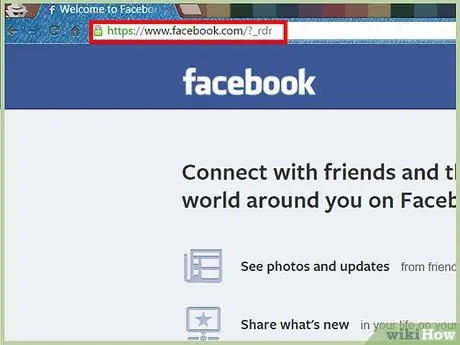
Шаг 1. Зайдите в Facebook
Посетите домашнюю страницу Facebook из любого веб-браузера.
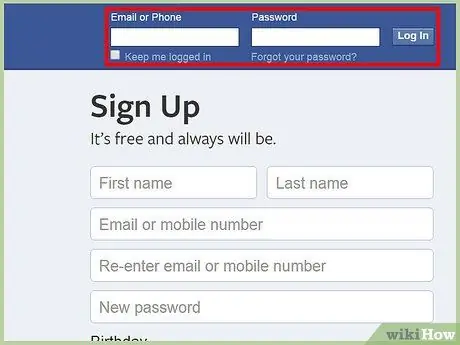
Шаг 2. Авторизуйтесь
Используйте свою учетную запись Facebook и пароль для входа в систему. Поля для входа находятся в правом верхнем углу страницы. Нажмите кнопку «Войти», чтобы продолжить.
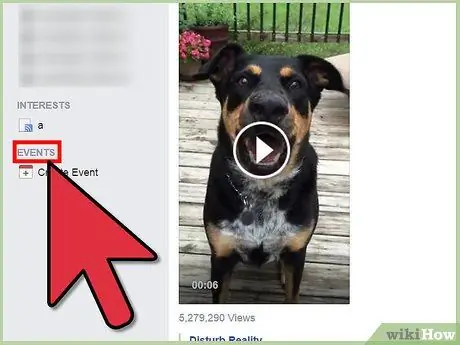
Шаг 3. Щелкните ссылку События
Он находится прямо под вашим именем и изображением профиля на верхней левой панели. Вы попадете на страницу ваших событий. Здесь вы можете увидеть все свои мероприятия.
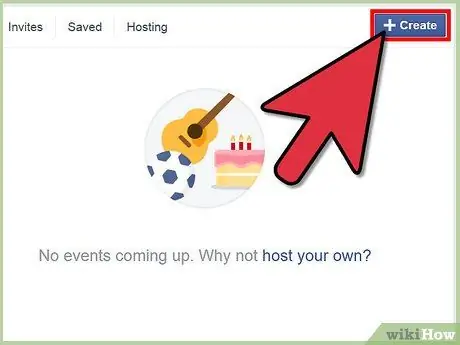
Шаг 4. Создайте новое событие
Нажмите кнопку «Создать» в правой части вкладок заголовков страницы «События». Появится небольшое окно для «Создать новое событие».
- Введите название вашего мероприятия в первое поле. Празднуете день рождения, крещение, свадьбу? Вставьте и сделайте интересным.
- Во втором поле вы можете указать дополнительную информацию для ваших гостей, такую как одежду, списки подарков и маршруты.
- В третьем поле четко укажите, где будет проходить ваше мероприятие. Сделайте его очень конкретным, чтобы ваши гости могли легко его найти.
- Четко укажите дату и время вашего мероприятия в следующем поле.
- Выберите из раскрывающегося списка уровень конфиденциальности вашего мероприятия. Вы можете установить его на «Публичное» (делает ваше мероприятие открытым для всех, к которому может присоединиться любой), «Открытое приглашение» (позволяет вашим существующим приглашенным также приглашать других), «Гости и друзья» (ограничивает ваше мероприятие только для ваших приглашенных и друзей) или Приглашение. Только (закрывает ваше мероприятие, и только вы можете приглашать других).
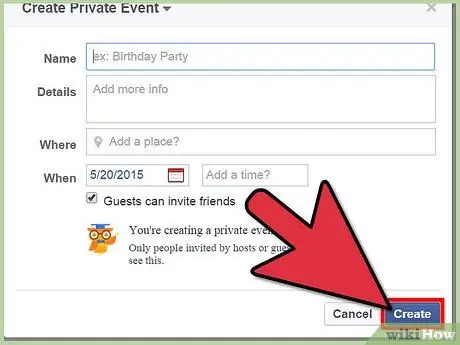
Шаг 5. Нажмите кнопку «Создать», чтобы сохранить и создать свое мероприятие
Вы попадете на страницу мероприятия в Facebook.
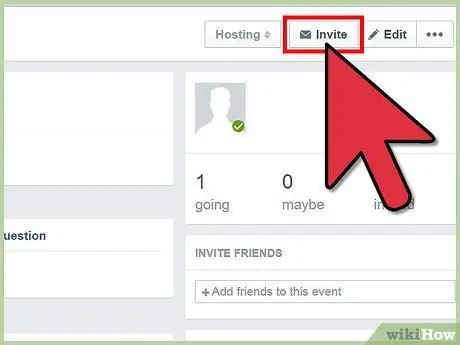
Шаг 6. Нажмите кнопку «Пригласить» в правом верхнем углу страницы
Прямо под фото на обложке мероприятия. Откроется окно приглашения.
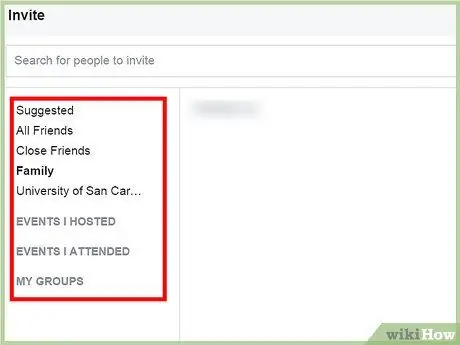
Шаг 7. Выберите друзей, которых вы приглашаете на свое мероприятие
Сделайте это, установив флажки рядом с их именами. Вы также можете использовать поле поиска в верхней части окна, чтобы быстро отфильтровать своих друзей. Список приглашенных будет отображаться на правой панели.
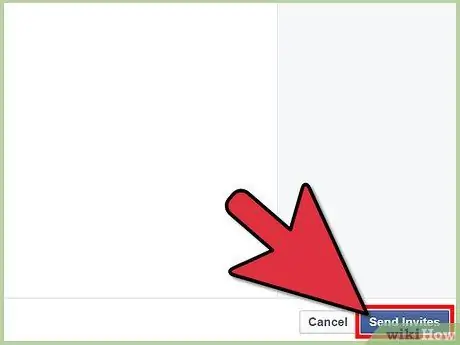
Шаг 8. Нажмите «Отправить приглашения» в правом нижнем углу окна
Ваши приглашенные получат уведомление Facebook о событии, которое вы создали. Вы отправили свои предложения на Facebook.
Метод 2 из 2: отправка Evite через приложение Facebook
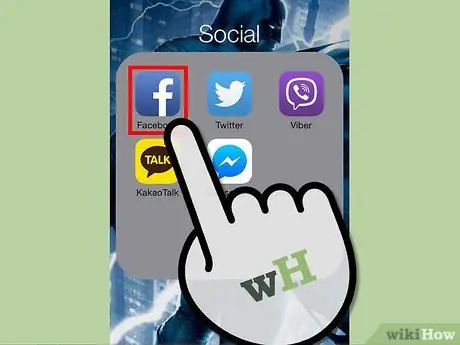
Шаг 1. Запустите Facebook
Найдите приложение Facebook на своем мобильном устройстве и нажмите на него.
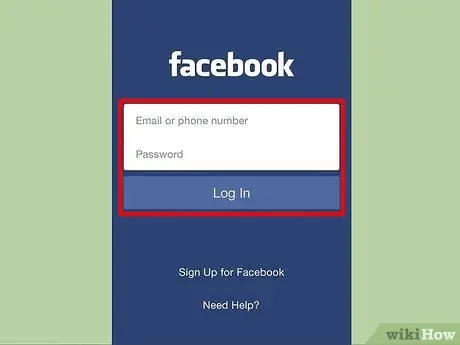
Шаг 2. Авторизуйтесь
Если вы вышли из предыдущего сеанса Facebook, вам будет предложено войти в систему. Введите свой зарегистрированный адрес электронной почты и пароль в соответствующие поля, а затем нажмите «Войти», чтобы получить доступ к своей учетной записи.
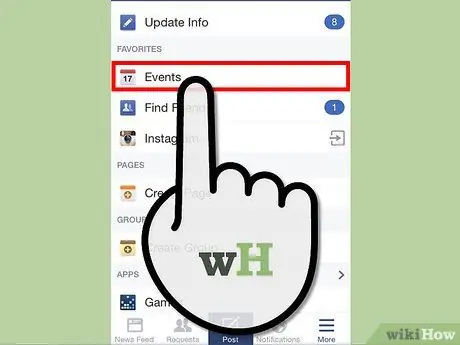
Шаг 3. Перейдите в События
Нажмите на кнопку с тремя горизонтальными полосами в верхнем левом углу, чтобы увидеть главное меню. Нажмите «События» отсюда. Вы попадете на экран событий. Здесь вы можете увидеть все свои мероприятия.
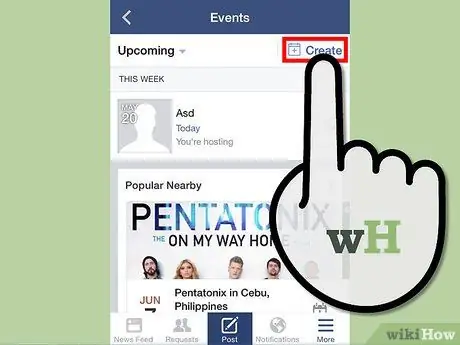
Шаг 4. Создайте мероприятие
Нажмите кнопку «Создать» в правой части вкладок заголовков экрана «События». Появится небольшое окно для «Создать событие».
- Введите название вашего мероприятия в первое поле. Празднуете день рождения, крещение, свадьбу? Вставьте и сделайте интересным.
- Во втором поле вы можете указать дополнительную информацию для ваших гостей, такую как одежду, списки подарков и маршруты.
- В следующем поле четко укажите, где будет проходить ваше мероприятие. Сделайте его очень конкретным, чтобы ваши гости могли легко его найти.
- Четко укажите дату и время вашего мероприятия в поле «Дата и время».
- Выберите из раскрывающегося списка уровень конфиденциальности вашего мероприятия. Вы можете установить его на «Публичное» (делает ваше мероприятие открытым для всех, к которому может присоединиться любой), «Открытое приглашение» (позволяет вашим существующим приглашенным также приглашать других), «Гости и друзья» (ограничивает ваше мероприятие только для ваших приглашенных и друзей) или Приглашение. Только (закрывает ваше мероприятие, и только вы можете приглашать других).
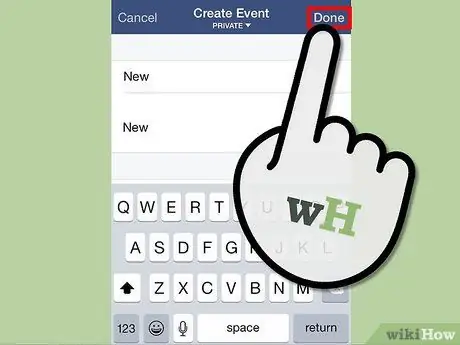
Шаг 5. Нажмите «Готово», чтобы сохранить и создать событие
Вы попадете на страницу мероприятия в Facebook.
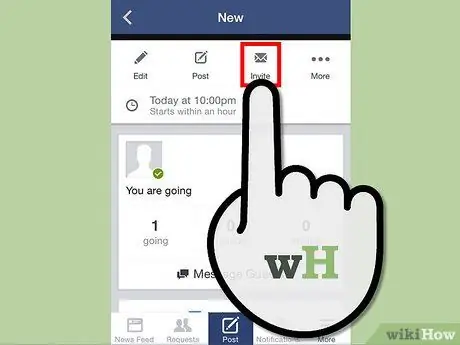
Шаг 6. Нажмите кнопку «Пригласить» в меню заголовка
Это прямо под фотографией на обложке мероприятия. Откроется окно приглашения.
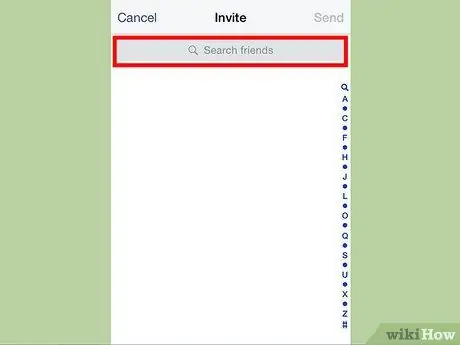
Шаг 7. Выберите друзей, которых вы приглашаете на свое мероприятие
Сделайте это, установив флажки рядом с их именами. Вы также можете использовать поле поиска в верхней части окна, чтобы быстро отфильтровать своих друзей.
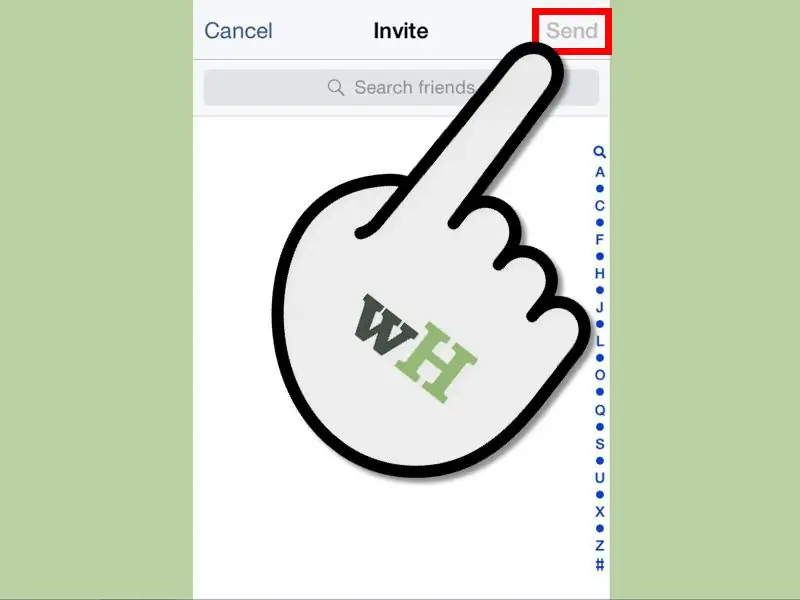
Шаг 8. Нажмите «Отправить» в правом верхнем углу окна
Ваши приглашенные получат уведомление Facebook о событии, которое вы создали. Вы отправили свои предложения на Facebook.