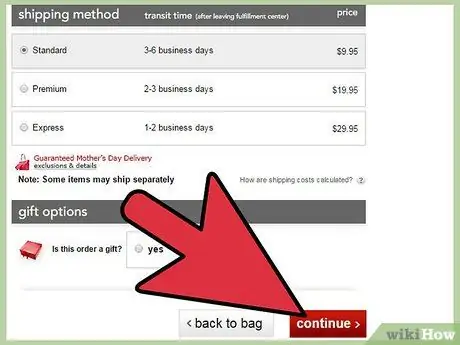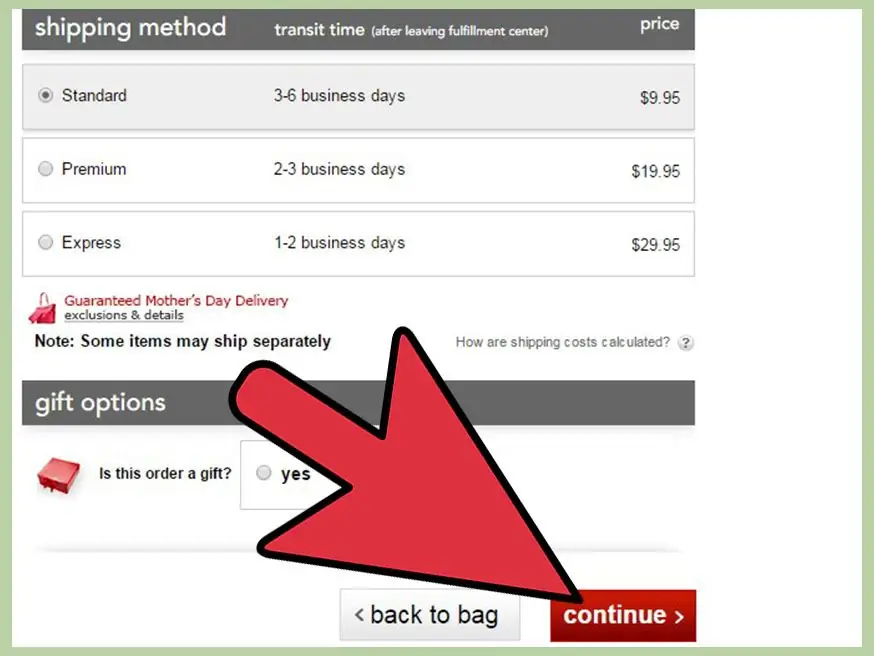
Коды купонов - это новое слово в старой концепции. На протяжении большей части 20-го века потребители могли вырезать бумажные купоны из газет, журналов и рекламных объявлений. Они представили эти купоны в магазинах на скидку или сделку. В 21 веке вы можете заключать те же самые сделки, вводя коды купонов у онлайн-продавцов. Хотя процесс отличается, экономия не изменилась.
Шаги
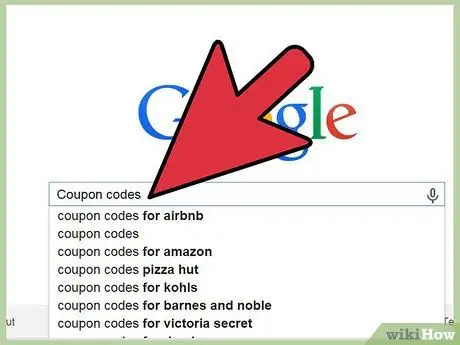
Шаг 1. Найдите код купона для продавца и предмета, который вы хотите купить
Как и в случае с физическими купонами, существует широкий спектр предложений. Некоторые распространенные примеры включают установленную сумму или процент от обычной цены, купите 1 и получите 1 бесплатно, или скидку, если вы покупаете установленную стоимость товаров.
- Некоторые физические купоны теперь содержат код купона, также называемый промокодом, напечатанный на купоне. Это позволяет вам заключить такую же сделку на сайте интернет-магазина компании.
- Иногда вы можете найти коды купонов через поиск в Интернете. Введите «код купона», «промокод», «промокод», «код скидки» или «код ваучера» в строку поиска вместе с описанием компании, у которой вы хотите купить, и / или товара, который вы хотите купить. купить.
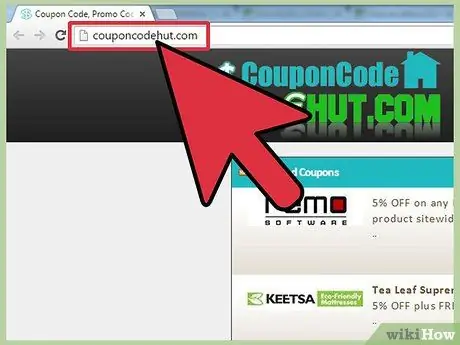
Шаг 2. Вы также можете найти коды купонов на сайтах, предоставляющих купоны, таких как Retailmenot, Savings.com, Coupons.com и т. Д
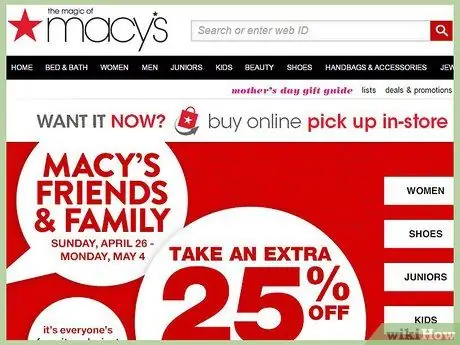
Шаг 3. Войдите на сайт покупок, на котором вы хотите что-то купить
Пройдите процесс выбора товаров для покупки, как обычно. Как и выбор товаров с полки, эта часть процесса идентична покупкам без кода купона.
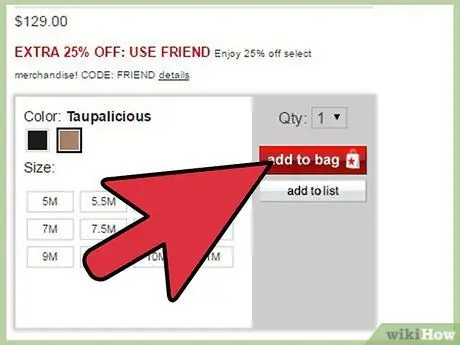
Шаг 4. Начните процесс оформления заказа как обычно для сайта, на котором вы делаете покупки
Подтвердите, что вы покупаете то, что хотите, и что оно соответствует всем требованиям для получения промокода, который вы хотите использовать.
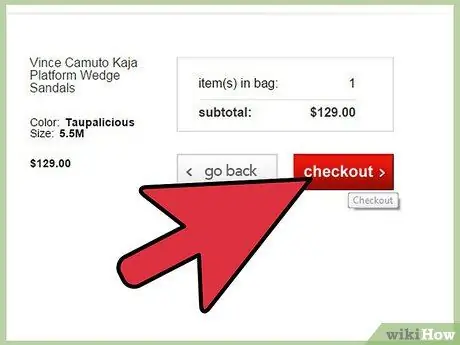
Шаг 5. Пройдите процесс оформления заказа
На каждой странице просканируйте страницу на предмет кода купона или варианта промокода. Точное расположение этой опции будет варьироваться от поставщика к поставщику.
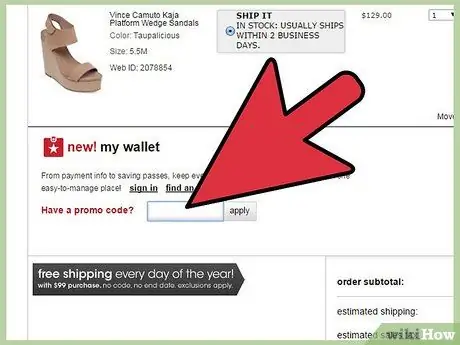
Шаг 6. Введите код купона сделки, которую хотите использовать, в соответствующее поле
Нажмите «ОК» или аналогичную кнопку на странице оформления заказа. Некоторые сайты поставщиков сделают эту часть обычной страницы оформления заказа, в то время как другие направят вас на отдельную страницу для подтверждения вашего промокода или кода купона.
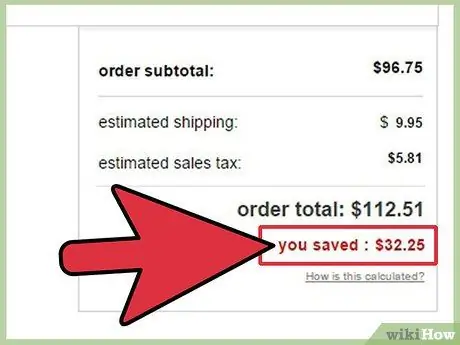
Шаг 7. Отсканируйте корзину покупок, чтобы убедиться, что код купона был правильно введен и отражен в вашей общей цене
Если нет, вернитесь к процессу оформления заказа и повторите попытку.