Итак, вы скачали это программное обеспечение, которое действительно здорово для ваших детей. Но вы не совсем уверены, как им пользоваться. Что ж, с этой страницы вы должны начать.
Шаги
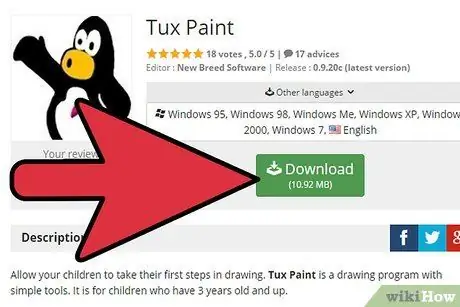
Шаг 1. Зайдите на сайт и загрузите программное обеспечение
Есть некоторые дополнительные услуги, называемые «Марками», которые вы можете получить, пока находитесь там. Программа составляет 9,3 мегабайта, а «штампы» - 27 мегабайт. Для дозвона на это уходит много времени. Вы можете запустить его ночью, чтобы вы могли скачать его, пока вы спите.
- Есть файл *.exe, который вы можете скачать, и файл *.zip. Выбирайте то, что вам больше нравится.
- Хотя программное обеспечение бесплатное, веб-сайт настроен для пожертвований, если вы того пожелаете.
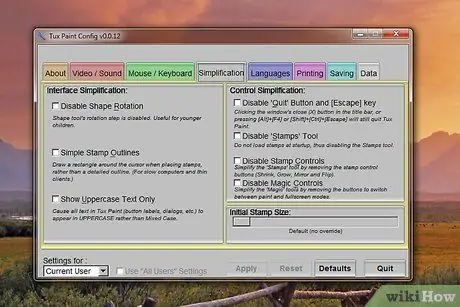
Шаг 2. Сделайте свою конфигурацию
Вы захотите решить, как и где их сохранить (программа сохраняет файлы как *.png), среди прочего.
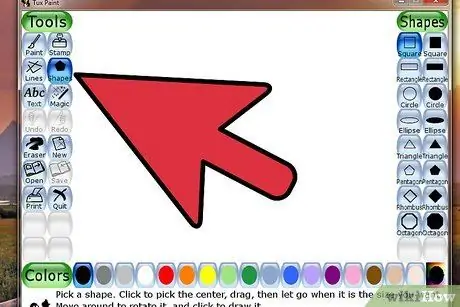
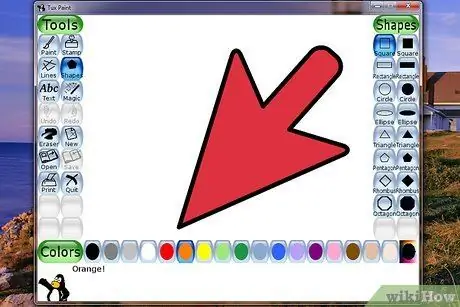
Шаг 3. Выберите инструмент слева, и он предложит вам варианты для этого инструмента справа
Значки в этой программе намеренно большие, чтобы их было легче использовать детям.
Шаг 4. Подберите цвет
17 цветов внизу на выбор вам и / или вашему ребенку. Если желаемый цвет не отображается, вы можете щелкнуть 18-й цвет (окруженный спектром цветов) и выбрать цвет оттуда.
Шаг 5. Научитесь пользоваться разными инструментами
В правой части рабочего стола вы увидите розовую полосу со стрелкой внутри. Когда вы это увидите, вы найдете больше вариантов инструментов.
-
Покрасить
Убедитесь, что у вас есть нужный цвет, а затем выберите кисть, которая вам нужна. Затем начните раскрашивать открытое пространство тем, что вы выбрали
-
Печать
- Штампы, содержащиеся в надстройке, обширны и очень качественны. По сути, штампами вы рисуете картинками, и одно это может очень позабавить ребенка!
- Есть довольно много штампов, которые поставляются с надстройкой штампа. Однако эта программа дает вам возможность делать свои собственные штампы из фотографий, которые у вас могут быть.
- В правом нижнем углу рабочего стола над цветами есть «функция», которая выглядит как отображение объема. Это увеличит и уменьшит размер ваших марок.
- Для некоторых штампов программа произнесет название штампа.
-
Линии
Линии работают, нажимая на один конец, а затем снова щелкая там, где вы хотите, чтобы он закончился. Как и большинство инструментов, вы можете изменить цвета в любой момент
-
Формы
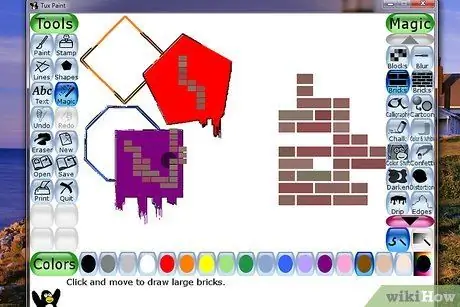
Есть восемь форм на выбор и по две формы каждой. Контур формы и заполненный вариант
-
Текст
Щелкните в любом месте, где хотите текст. Нажав на розовую полосу, вы можете увидеть все меньшие и меньшие размеры и типы шрифтов. Попробуйте поэкспериментировать с ними
-
Магия
- Это одна из функций, доставляющих удовольствие. В этом инструменте много функций, всего их 29. Такие вещи, как радуга, свет, трава и, самое интересное, калейдоскоп. Вы можете столкнуть ребенка с компьютерного стула!
- Еще одна действительно забавная «вещь», которую вы можете сделать с помощью Tux Paint's Magic - это «выращивать цветы»!
- Отменить
- Повторить
- Ластик
- Новый
- Открытым
-
Сохранить
Ваш файл сохраняется в папке / Application Data / Tux Paint / в Windows
-
Распечатать
Вы можете распечатать их на свой компьютер или даже перенести их на какой-нибудь переносной носитель, а также распечатать изображение в любом из найденных вами мест для проявки носителей. Target, Walmart, Kmart и многие другие
- Покидать