
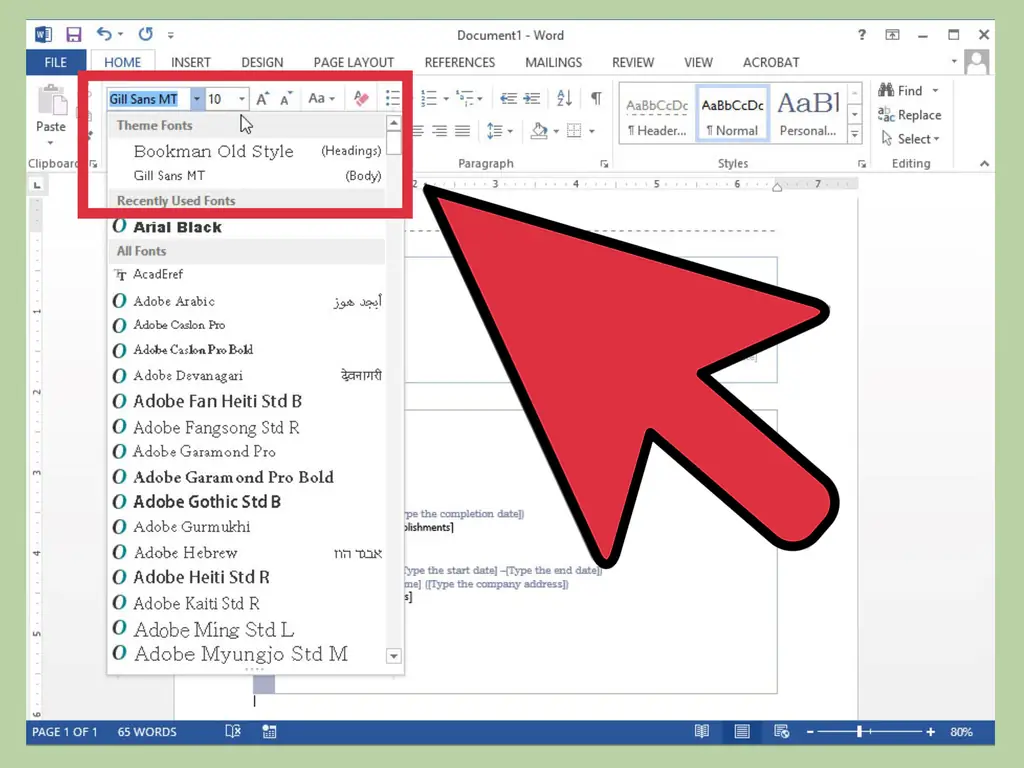
Резюме подробно описывает опыт работы, образование, навыки и достижения человека. Хорошее резюме, четкое, краткое и легко читаемое, очень важно при поиске работы. Резюме должны быть обработаны текстовым редактором и должны быть аккуратными и аккуратными. Microsoft Word предлагает вам возможность создавать свое резюме с помощью шаблонов, но вы также можете создать свое резюме с нуля, используя функции форматирования Word.
Шаги
Образцы резюме
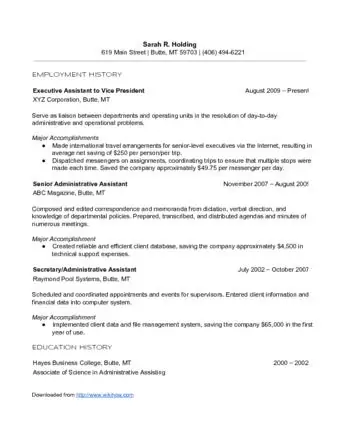
Образец хронологического резюме
Поддержка wikiHow и разблокировать все образцы.
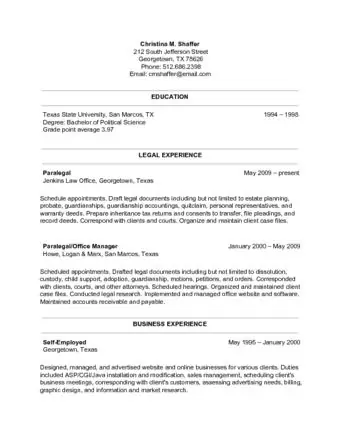
Образец функционального резюме
Поддержка wikiHow и разблокировать все образцы.
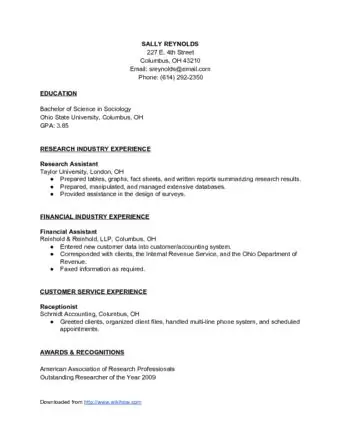
Образец резюме комбинации
Поддержка wikiHow и разблокировать все образцы.
Метод 1 из 3. Создание резюме на основе шаблона (Word 2003, 2007, 2010, 2013)
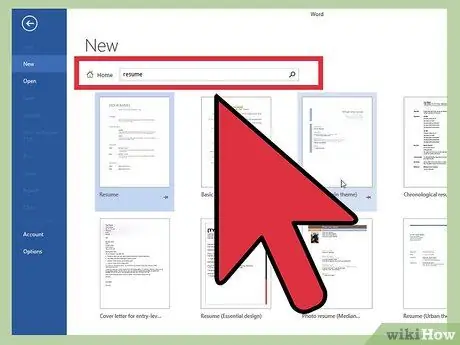
Шаг 1. Воспользуйтесь предустановленным шаблоном в Word
Начните с открытия нового документа в Word, нажав «Новый» в меню «Файл». После того, как вы откроете новое меню документа, вы сможете выбирать из большого количества шаблонов, которые включены в программное обеспечение Word. Щелкните «Шаблоны», а затем выберите один из шаблонов резюме, которые вы видите на странице.
- В Word 2007 вам нужно будет нажать на «установленные шаблоны».
- В Word 2010 это будут «образцы шаблонов».
- В Word 2011 это будет «новое из шаблона».
- В Word 2013 шаблоны будут отображаться, когда вы нажмете «Создать».
Шаг 2. Загрузите шаблон резюме в Word
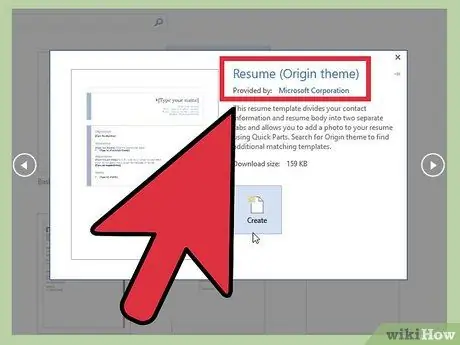
Word поставляется с рядом предустановленных шаблонов, которые вы можете использовать, но в Office Online есть более широкий выбор. В этой базе данных легко найти шаблоны резюме и загрузить тот, который вам нравится. Откройте новый документ и найдите «резюме» в разделе Microsoft Office Online.
- В Word 2013 после нажатия «Создать» вы увидите несколько шаблонов и строку поиска с надписью «поиск онлайн-шаблонов».
- После поиска вы увидите несколько различных шаблонов резюме, которые можно попробовать.
Шаг 3. Загрузите шаблон прямо из Office Online
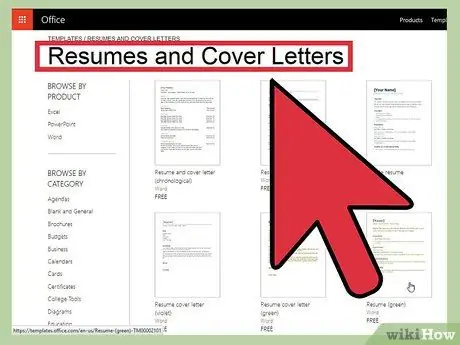
Вы можете просматривать и загружать шаблоны прямо в Office Online, не используя Word. Просто посетите официальный сайт https://templates.office.com/ и щелкните раздел резюме и сопроводительных писем. Вы увидите этот раздел как один из тех, что перечислены в модуле в левой части экрана с надписью «Обзор по категориям».
- Здесь вы сможете просмотреть ряд шаблонов резюме и сопроводительных писем, которые вы можете бесплатно скачать и отредактировать в Word.
- Возможно, вам придется войти в свою учетную запись Microsoft в Интернете, чтобы использовать эти шаблоны.
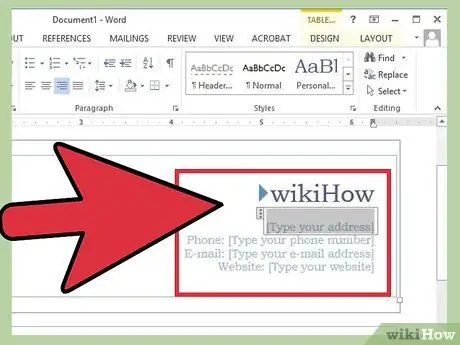
Шаг 4. Заполните шаблон
Как только вы выбрали шаблон, который выглядит профессионально и подходит для той работы, которую вы ищете, вы можете удалить текст по умолчанию и добавить свою личную информацию. Формат, верстка и презентация важны для хорошего резюме, но они не могут замаскировать плохие письменные, орфографические и грамматические ошибки.
- Обязательно внимательно изучите детали своего резюме и тщательно вычитайте его.
- Все версии Word с 2003 по 2013 год поставляются с некоторыми предустановленными шаблонами для резюме.

Шаг 5. Создайте резюме с помощью мастера (только Word 2003)
Если вы используете Word 2003, у вас также будет возможность использовать мастер, который был включен в программное обеспечение. Мастер проведет вас через процесс написания и форматирования вашего резюме. Начните с выбора «Создать» в меню «Файл». Откроется панель задач «Новый документ». Затем вам следует выбрать «Мой компьютер» в разделе «Шаблоны» в левой части панели задач.
- Щелкните вкладку «Другие документы» и выберите «Мастер резюме».
- Следуйте инструкциям мастера. Мастер шаг за шагом проведет вас через процесс создания резюме.
- Если вы не видите этот параметр, он не был установлен при установке Word, и вам нужно будет снова запустить программу установки, чтобы установить его.
Метод 2 из 3: создание резюме без шаблона
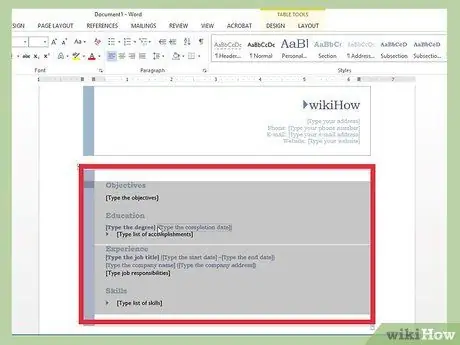
Шаг 1. Знайте, что включить
Шаблоны резюме могут быть очень полезны, если вы не уверены в том, как отформатировать свое резюме или не уверены в использовании инструментов форматирования Word в другой программе обработки текста. Если вы предпочитаете создавать свой собственный формат и не использовать шаблон, начните с планирования, какие разделы вы будете включать и как они будут организованы. Резюме, как правило, должно включать следующие разделы:
- Образование и квалификации.
- Работа и волонтерский опыт.
- Навыки и качества.
- Он также должен включать ваши полные контактные данные и указывать, что ссылки доступны по запросу.
Шаг 2. Рассмотрим хронологическое резюме
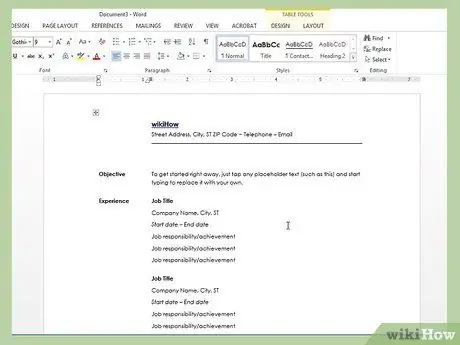
Существует ряд различных типов резюме, включая хронологическое резюме, функциональное резюме, комбинированное резюме и биографические данные (CV). В хронологическом резюме указывается ваш опыт работы от самой последней должности до самой ранней, с указанием ваших обязанностей на каждой должности, перечисленных под названием должности, и датами, когда вы ее занимали. Этот тип резюме поможет вам показать, как вы прогрессировали с течением времени.
- Большинство хронологических резюме охватывают только последние 5-10 лет вашей истории занятости.
- Вы можете указать должности раньше, чем это, если они подходят для работы, которую вы ищете.
- Это формат, в котором большинство американских работодателей предпочитают видеть резюме.
Шаг 3. Остерегайтесь функционального резюме
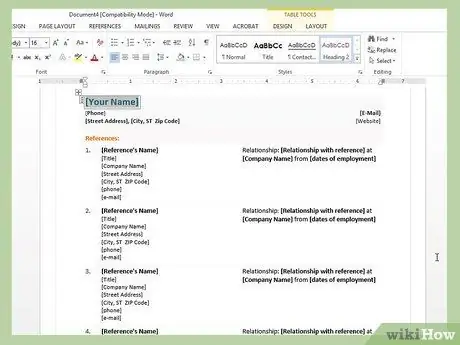
В функциональном резюме сначала перечислены ваши ключевые профессиональные навыки, а затем - список занимаемых вами должностей. Может быть полезно выделить ваши конкретные навыки, скрывая пробелы в истории трудоустройства, но, как правило, студентам или недавним выпускникам не рекомендуется использовать этот формат. Это может быть полезный формат для тех, кто хочет перевести свои текущие профессиональные навыки в другую область.
Шаг 4. Попробуйте составить комбинированное резюме
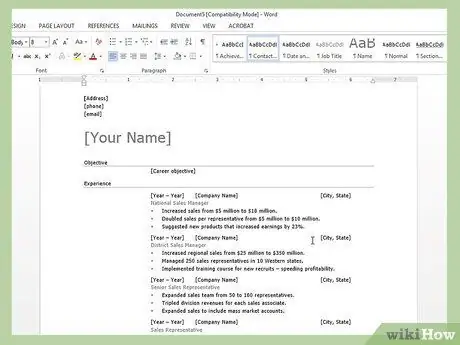
Третий вариант - это комбинированное резюме, которое иногда называют резюме на основе навыков. Этот формат позволяет вам наиболее ярко выделить свои навыки, а также связать их с вашим практическим опытом работы. Это может быть полезно, если ваши навыки более актуальны, чем ваш опыт работы, для должности, на которую вы претендуете, но этот формат незнаком некоторым работодателям, и, как правило, предпочтительнее выбрать хронологическое резюме.
- В комбинированном резюме вверху могут быть перечислены ваши ключевые навыки, прежде чем будет дан краткий отчет о вашем опыте.
- Этот тип резюме может быть полезен тем, кто выходит на рынок труда с небольшим опытом работы, или тем, кто пытается сменить карьеру.
Шаг 5. Рассмотрите резюме
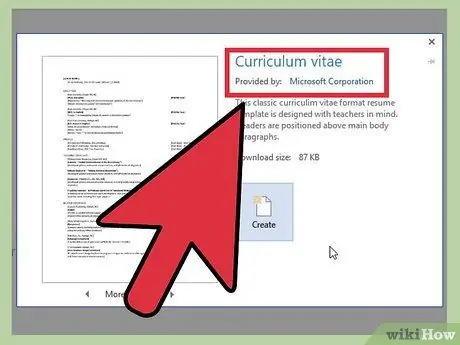
Биографические данные служат той же основной цели, что и резюме, но существуют разные соглашения, которые определяют, как они пишутся. Биографические данные - это полный список вашего опыта работы от вашей нынешней или последней должности до самого раннего. В отличие от хронологического или функционального резюме, которое обычно занимает от 1 до 2 страниц, резюме должно быть настолько длинным, насколько это необходимо, чтобы охватить ваш опыт.
- Резюме обычно используется при подаче заявления на вакансию в Европе, а также при подаче заявления на вакансию в колледжах и университетах по всему миру.
- Резюме можно рассматривать как живые документы, в которых записана вся ваша работа и достижения, которые, как правило, со временем будут расти и развиваться, а не резюме.
Метод 3 из 3: написание резюме
Шаг 1. Заполните вашу контактную информацию
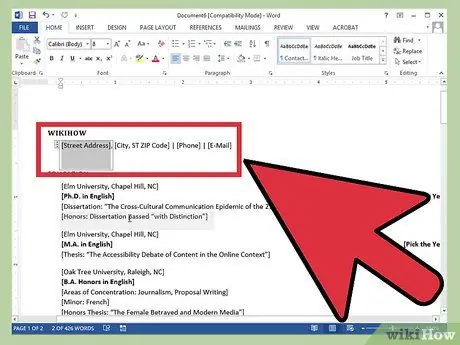
Как только вы определились со своим резюме, вы можете приступить к его написанию. Начните с предоставления вашей полной контактной информации вверху первой страницы вашего резюме. Ваша контактная информация должна включать ваше имя, адрес, номер телефона и адрес электронной почты.
- Если ваше резюме выходит за рамки одной страницы, убедитесь, что ваше имя указано в заголовке на каждой странице.
- Ваш адрес электронной почты должен соответствовать заявлению о приеме на работу. По возможности используйте свое имя или инициалы.
- Не используйте шутки, такие как «хитрый чувак», «фоксимама» или «смокинхот».
Шаг 2. Рассмотрите возможность включения цели
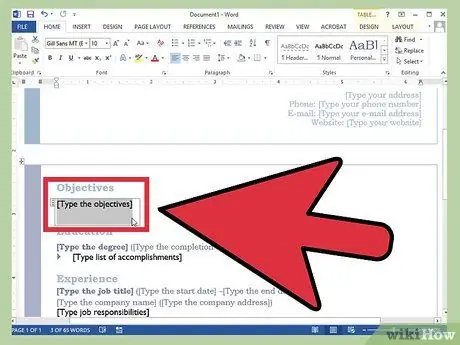
После контактной информации вы можете включить однострочную цель, в которой изложена ваша карьерная цель. Работодатели неоднозначно относятся к включению объективного утверждения, поэтому внимательно подумайте, добавляет ли оно что-нибудь к вашему резюме. Если вы все же решите включить один из них, сделайте его кратким и сфокусированным на той должности, на которую вы претендуете.
- Например, вы можете написать, что ваша цель - «внести свой вклад в разработку нового программного обеспечения для обработки текстов».
- В качестве альтернативы он может указывать позицию, которую вы надеетесь достичь, например «Позиция в политике и исследованиях в области здравоохранения».
- Цели стали менее распространенными, и вы можете предпочесть предоставить эту информацию в сопроводительном письме.
Шаг 3. Опишите свое образование и квалификацию
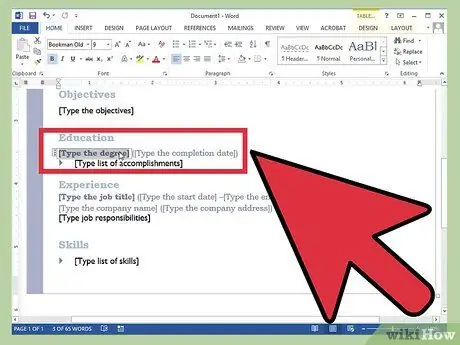
Порядок, который вы используете для следующих разделов, может отличаться, но во многих случаях вы начинаете с заявления о вашем образовании и квалификации. Здесь вам просто нужно подробно описать свою квалификацию в школе и колледже, если это необходимо. Перечислите колледжи или технические школы, которые вы посещали, в обратном хронологическом порядке. Обязательно укажите дату достижения результатов.
- Вы можете включить один или два пункта, чтобы предоставить немного дополнительной информации о вашей специальности, если она подходит для должности, на которую вы претендуете.
- Если вы получили какие-либо награды или награды в рамках обучения или подготовки, укажите их здесь.
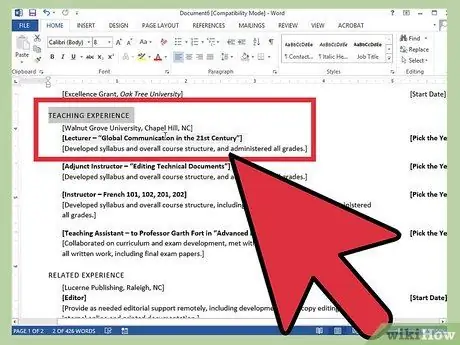
Шаг 4. Подробно опишите свой опыт работы
Перечислите занимаемые должности в обратном хронологическом порядке, указав даты начала и окончания (месяц и год). В хронологическом резюме даты должны быть указаны первыми, а в функциональном резюме они могут быть указаны после названия должности. Выберите ключевые задачи и обязанности, которые у вас были на каждой должности, ваши достижения и навыки, которые вы развили во время работы на этой должности.
- Используйте маркированный список, чтобы убедиться, что он ясен и легко читается или просматривается по ключевым словам, относящимся к должности, которую вы подаете.
- Вы можете указать вакансии волонтеров, если они связаны с работой, которую вы ищете, или если у вас мало оплачиваемого опыта.
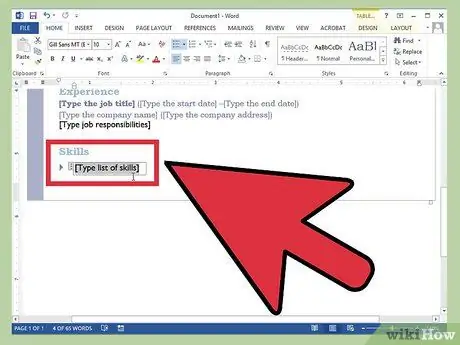
Шаг 5. Создайте раздел дополнительных навыков
Вы, вероятно, обнаружите, что большая часть ваших навыков описана в разделах «Образование» и «Опыт», но было бы неплохо создать отдельный раздел навыков. Это возможность выделить любые навыки и знания, которые у вас есть, которые имеют отношение к должности, но не подходят где-либо еще в резюме.
- Вы можете назвать этот раздел «Другие соответствующие навыки» или просто «Навыки».
- Это может включать владение иностранными языками, знание определенного компьютерного программного обеспечения и программ, а также любые другие специфические навыки, не упомянутые ранее.
- Постарайтесь не повторяться. Не нужно повторять, что у вас «отличные коммуникативные навыки», более одного раза.
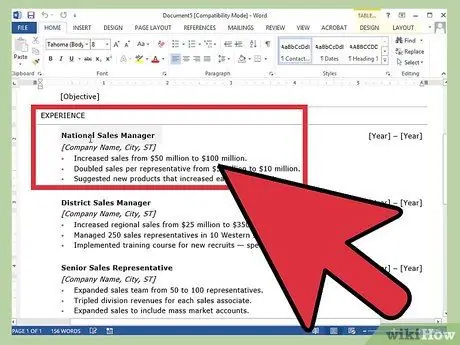
Шаг 6. Рассмотрите возможность добавления ссылок
Как правило, вы должны включать именованные ссылки с контактной информацией только в том случае, если они конкретно требуются для процесса подачи заявки. Часто ссылки будут приняты позже. Если вас не просят включать ссылки в материалы заявки, просто напишите «ссылки доступны по запросу» в конце вашего резюме.
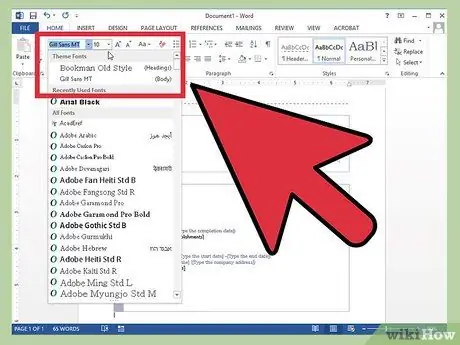
Шаг 7. Внесите окончательные настройки формата
Когда у вас есть информация в своем резюме, вы можете отформатировать его по своему усмотрению. Выберите один, легко читаемый шрифт: шрифт с засечками (Times New Roman, Book Antiqua) или шрифт без засечек (Arial, Calibri, Century Gothic). Весь текст должен быть размером от 10 до 12 пунктов, за исключением вашего имени в заголовке первой страницы, который может быть размером от 14 до 18 пунктов. Выделите свое имя, заголовки разделов и должности жирным шрифтом.
- Оставьте разумные поля по краям страницы. Для этого обычно достаточно настроек Word по умолчанию.
- Выровняйте заголовки разделов по левому краю. Вы можете использовать одинарный интервал после заголовка и перед содержимым раздела и двойной интервал перед заголовком.
- Если возможно, сократите свое резюме до одной страницы. Вы можете попробовать настроить межстрочный интервал в диалоговом окне «Абзац», но не теряйте аккуратное форматирование, пытаясь сократить его до одной страницы.
- Переосмыслите свои слова и постарайтесь выразиться более лаконично.
Видео - с помощью этой службы некоторая информация может быть передана YouTube
подсказки
- Всегда адаптируйте свое резюме к той должности, которую вы ищете. Возможно, вам придется добавить, переупорядочить или удалить достижения или целые разделы в соответствии с требованиями должности.
- Не ждите, пока вы ищете работу, чтобы обновить свое резюме. Каждый раз, когда у вас есть продвижение по службе или значительное достижение, добавляйте новую информацию в свое резюме.
Предупреждения
- Внешний вид и формат вашего резюме - это отражение вашей компетентности; убедитесь, что он представляет вас в лучшем виде.
- Убедитесь, что все утверждения в вашем резюме верны как с фактической, так и с грамматической точки зрения, и что все слова написаны правильно.