
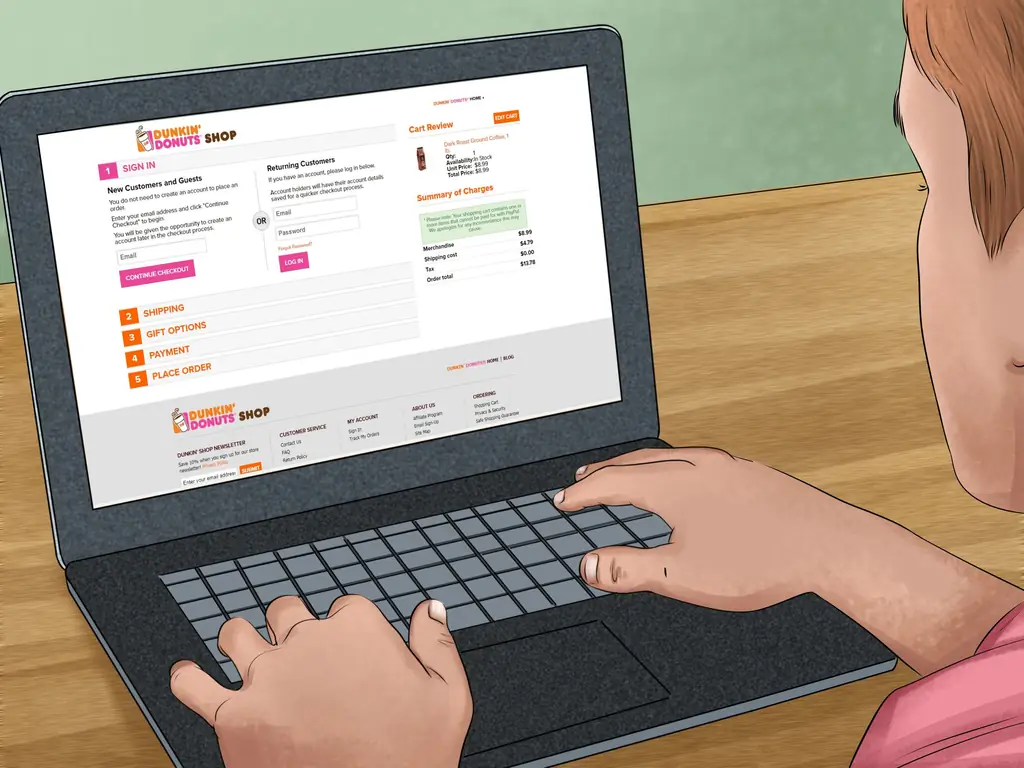
Хотите ли вы чашку свежего кофе или сумку домой, Dunkin Donuts упростил оформление заказа. Получите тот кофе, который вам нравится, составив конкретный заказ и выучив несколько распространенных фраз. Заказ можно сделать лично или скачав официальное приложение. Дома посетите официальный магазин Dunkin Donuts или другой магазин, чтобы заказать кофе для дома. Заказывая таким образом, вы можете не стоять в очереди и при этом получать желаемый кофе.
Шаги
Метод 1 из 3: заказ лично

Шаг 1. Сделайте заказ конкретнее, а не говорите «кофе обычный
«Обычный кофе» - это термин, который вам следует избегать, поскольку обычный означает что-то свое для каждого пьющего кофе. Скажите человеку, принимающему ваш заказ, какую смесь вы хотите, например, оригинальную, без кофеина или темную обжарку. Затем укажите, сколько сливок и сахара ты хочешь.
Количество сливок и сахара стандартизировано по размеру чашки. Если вы не укажете, сколько хотите, вы получите по 2 штуки для малого, 3 - для среднего и 4 - для большого
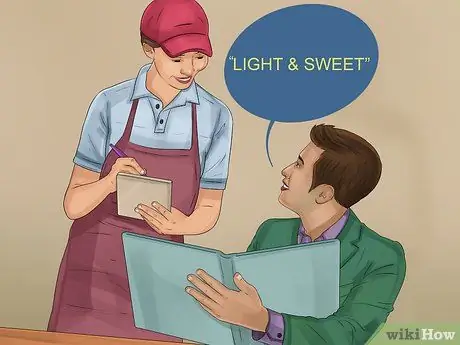
Шаг 2. Закажите кофе «легкий и сладкий» для дополнительных сливок и сахара
Заказав «легкий и сладкий кофе», вы получите чашку чуть более слабого, но более сладкого кофе. Это стандартная чашка кофе, которую подают в Dunkin Donuts, но с добавлением 1 дополнительной порции сливок и сахара.
Например, небольшая чашка будет включать 3 порции сливок и сахара вместо обычных 2
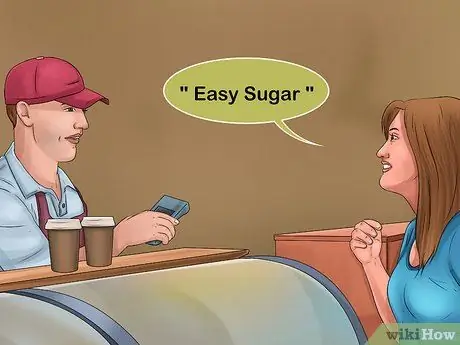
Шаг 3. Скажите «легкий сахар», чтобы получить меньше сахара, чем обычно
Сказание «легкий сахар» показывает, что вы хотите, чтобы кофе был немного менее сладким, чем в стандартной чашке. В нем все равно будет немного сахара, если вы не скажете, что не хотите его. Также будет обычная порция сливок.
В небольшой чашке с легким сахаром будет 1 порция сахара вместо 2
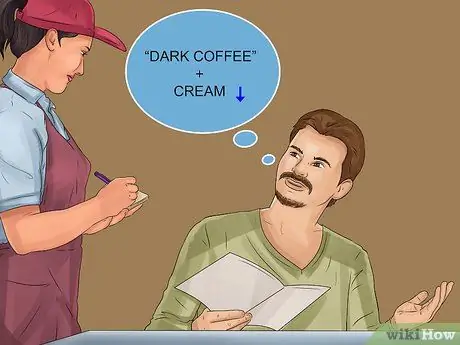
Шаг 4. Выбирайте темный кофе, чтобы меньше сливок
В темном кофе все еще есть сахар, но в нем меньше сливок, чем в обычном кофе. Помните, что в нем все еще будет немного сливок, поэтому, если вы вообще не хотите сливок, сообщите об этом сотруднику, чтобы он мог правильно скорректировать ваш заказ.
- Например, в маленькой чашке будет 1 порция сливок вместо 2 обычных.
- Заказ кофе с «легким сахаром» тоже может означать это. Точно укажите, что вы хотите, чтобы сотрудники поняли ваш заказ.
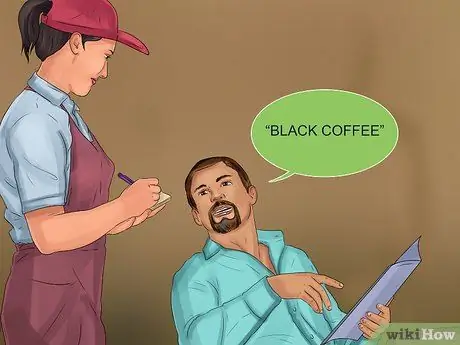
Шаг 5. Закажите «черный кофе», чтобы не было сливок и сахара
«Черный кофе» очень крепкий, так что будьте осторожны! Это кофе без добавок. Dunkin Donuts не предоставляет запасных пакетов со сливками или сахаром, поэтому вы не сможете отрегулировать свой кофе в ресторане.
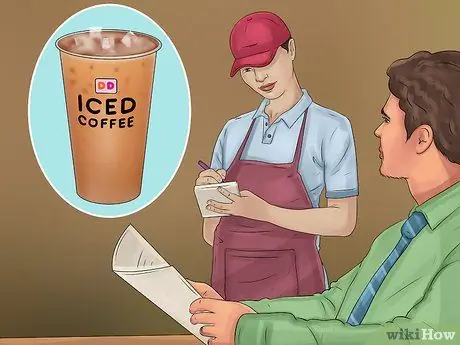
Шаг 6. Укажите ледяной, если хотите заказать холодный кофе
Сотрудники предполагают, что вам нужен горячий кофе, когда вы говорите «обычный» или «кофе». Обязательно говорите, что хотите кофе со льдом, чтобы не было путаницы.
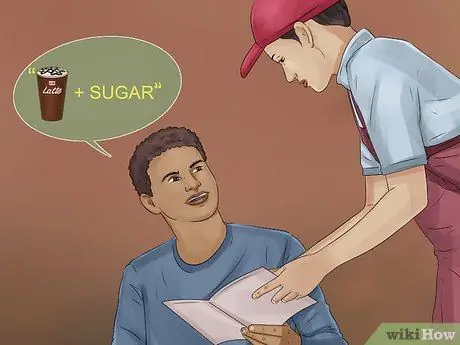
Шаг 7. Попросите сахар, если вы хотите его с латте
Латте не бывает со сливками или сахаром. Они готовятся либо из обезжиренного, либо из цельного молока, в зависимости от ваших предпочтений. Если вы хотите добавить сахар, спросите сотрудника, прежде чем он его сделает.
Латте можно заказать как без кофеина, так и без кофеина. Сотрудник спросит, какой из них вы хотите
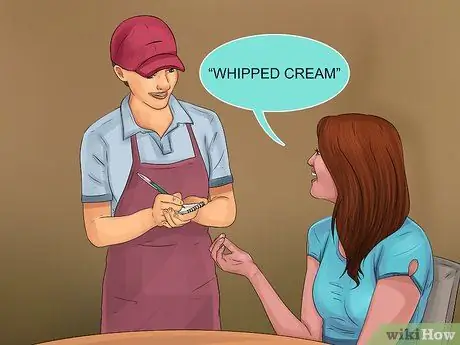
Шаг 8. Закажите взбитые сливки, когда захотите добавить их в свой напиток
Взбитые сливки никогда не добавляются в заказ, если вы не попросите. Когда вы заказываете куляту или латте со льдом, укажите, что вы хотите взбитые сливки, чтобы они были включены бесплатно.
Метод 2 из 3. Использование приложения Dunkin Donuts
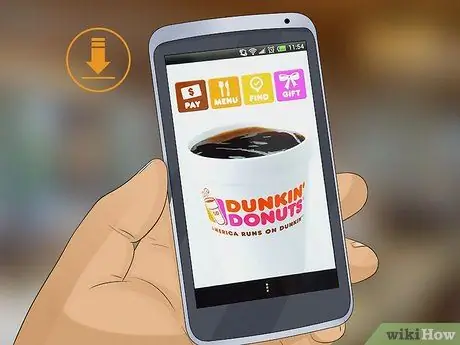
Шаг 1. Загрузите мобильное приложение Dunkin Donuts
Посетите магазин приложений на своем телефоне и введите «Dunkin Donuts» в поле поиска. Вы попадете в официальное приложение «Бонусы и награды Dunkin’ Donuts ». Загрузите его, чтобы вы могли оформить заказ через приложение.
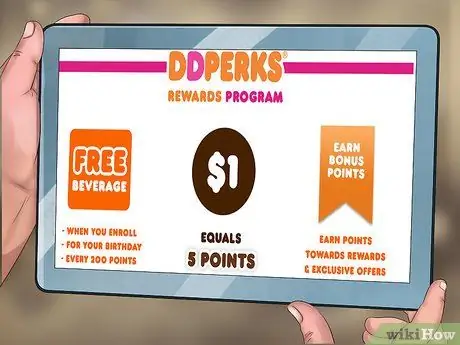
Шаг 2. Зарегистрируйтесь в бонусной программе Dunkin Donuts
Чтобы сделать заказ через приложение, необходимо стать участником бонусной программы. На главном экране приложения вы увидите поле с надписью «DD Perks», которое вы можете нажать, чтобы начать настройку учетной записи. Вы также можете перейти на www.ddperks.com, чтобы начать.
Чтобы зарегистрироваться, введите основную личную информацию, такую как адрес электронной почты, дату рождения и новый пароль для вашей учетной записи вознаграждений
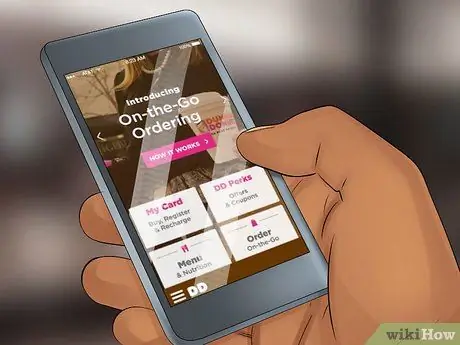
Шаг 3. Нажмите кнопку заказа на экране главного меню
Вернувшись на главный экран, который появляется при открытии приложения, найдите в правом нижнем углу поле с надписью «Заказ». Коснитесь этого, чтобы перейти на экран местоположения.
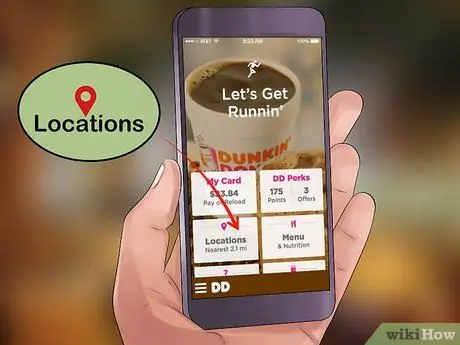
Шаг 4. Выберите место для размещения заказа
Экран местоположения имеет 3 варианта. Опции «карта» и «список» покажут любые франшизы Dunkin Donuts рядом с вами. Параметр «Недавние» сначала будет пустым, но в нем будут сохранены все местоположения, которые вы заказываете с помощью приложения. Выберите одно из мест для размещения заказа.
Выбрав место, нажмите кнопку «Продолжить» в правом нижнем углу
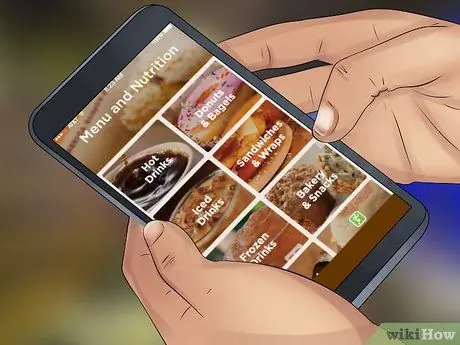
Шаг 5. Используйте интерактивное меню, чтобы создать свой заказ
Следующий экран заполнен кнопками, представляющими опции меню. Поскольку вы готовите кофе, нажмите на опцию «Горячие напитки» в правом верхнем углу или на опцию «Холодные напитки» под ним. Выберите тип кофе, который вы хотите, затем нажмите «Добавить в заказ» в нижней части экрана.
- Все параметры настройки, такие как ароматизаторы, появятся после выбора типа напитка, который вы хотите.
- В приложении используется национальное меню, поэтому в посещаемых вами Dunkin Donuts может не быть того, что вы заказываете. Сотрудники сообщат вам об этом, когда вы приедете.
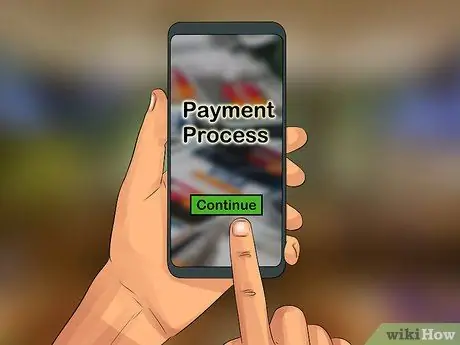
Шаг 6. Выберите способ оплаты для оформления заказа
Прокрутите вниз до нижней части экрана оформления заказа, чтобы найти варианты оплаты. Если у вас еще нет зарегистрированной перезагружаемой карты DD, приложение подскажет, как приобрести виртуальную карту. Настройте карту, затем нажмите «Отправить» в правом нижнем углу.
- Если у вас уже есть DD Card, вы можете привязать ее к своей учетной записи. Используйте пин-код и идентификационный номер на обратной стороне, чтобы зарегистрировать его на экране оформления заказа.
- На этом экране вы также можете провести вправо по элементам заказа, чтобы изменить или удалить их.
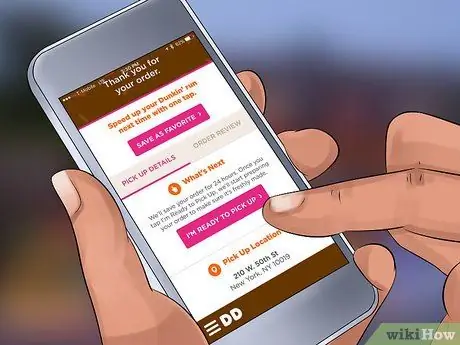
Шаг 7. Нажмите кнопку забрать, когда будете готовы получить свой заказ
На следующем экране прокрутите вниз до кнопки «Я готов забрать». Подождите, пока вы не дойдете до Dunkin Donuts, и нажмите кнопку, чтобы убедиться, что ваш напиток подан свежим.
Подготовьте заказ заранее, чтобы сэкономить время. Пока вы не нажмете кнопку, сотрудники не начнут выполнять ваш заказ
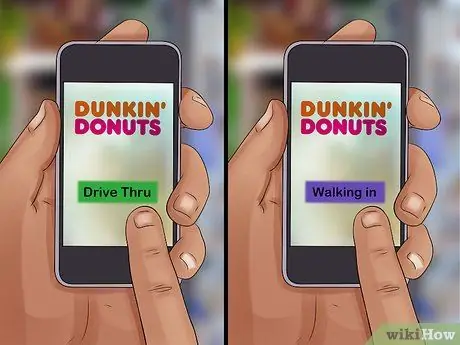
Шаг 8. Выберите проход или стойку, чтобы забрать кофе
На последнем экране приложения есть 2 кнопки. Выберите «Drive Thru», если вы хотите попасть в проезжую часть со своим автомобилем. Выберите «Заходить», если вы хотите зайти в Dunkin Donuts и получить свой заказ на стойке. Приезжайте в выбранное вами место, чтобы получить заказ!
- Независимо от того, какой вариант вы выберете, сообщите сотрудникам, что вы забираете мобильный заказ, и они получат его за вас.
- Вы также можете заказать через приложение Waze. Шаги такие же, включая загрузку приложения Dunkin Donuts. Просто найдите ресторан в Waze, чтобы начать заказ.
Метод 3 из 3: заказ доставки кофе
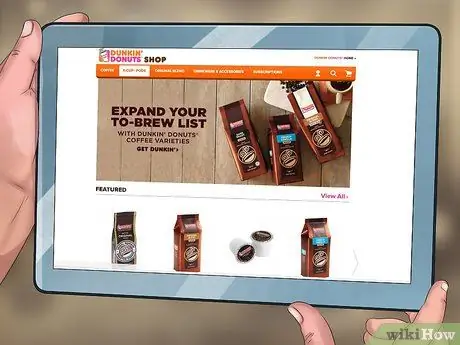
Шаг 1. Посетите интернет-магазин Dunkin Donuts
Посетите https://shop.dunkindonuts.com/, чтобы найти все продукты, которые Dunkin Donuts официально продает, включая пакеты с кофе и K-Cups. Щелкните параметры меню в верхней части экрана, чтобы отсортировать доступные параметры.
В других магазинах, таких как универсальные магазины, такие как Walmart, также может быть доступен кофе Dunkin Donuts, который можно купить как онлайн, так и лично
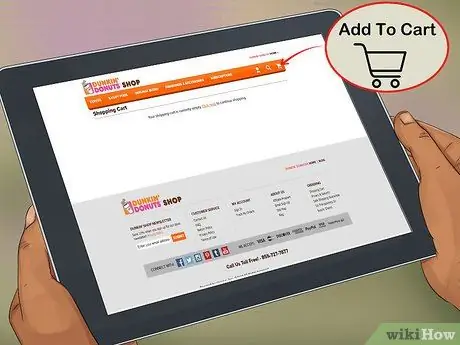
Шаг 2. Щелкните опцию «Добавить в корзину», чтобы начать процесс заказа
Нажмите на изображение того сорта кофе, который хотите купить. Прокрутите страницу немного вниз, чтобы найти опцию «Добавить в корзину». Вы перейдете на страницу корзины, на которой будет показано, что находится в вашем заказе.
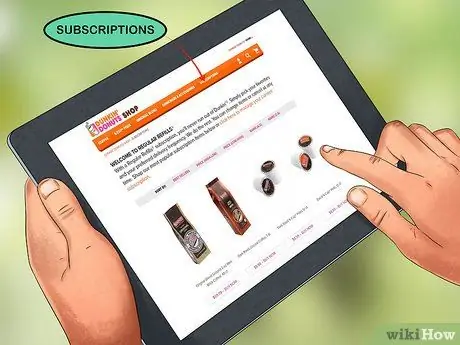
Шаг 3. Выберите параметры подписки для автоматического заказа
Кнопка «Добавить подписку» находится рядом с кнопкой «Добавить в корзину» на странице товара. Это означает, что Dunkin Donuts будет продлевать ваш заказ, пока вы сохраняете подписку. Вы можете настроить это, выбрав опцию интервала доставки в раскрывающемся списке рядом.
В настоящее время подписки можно настроить на доставку каждые 2, 4, 6, 8 или 10 недель
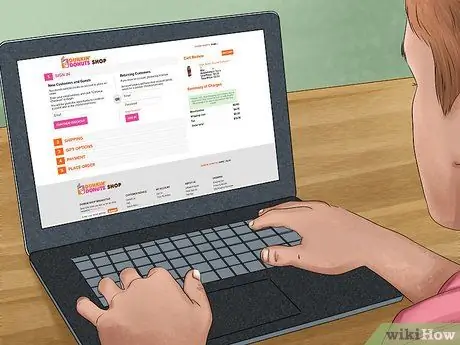
Шаг 4. Введите информацию о доставке и оплате на экране оформления заказа
Независимо от того, какой вариант вы выберете, вы попадете на страницу корзины. Подтвердите свой заказ, затем выберите «Оформить заказ». Введите свое имя, адрес и платежную информацию, чтобы завершить заказ.