
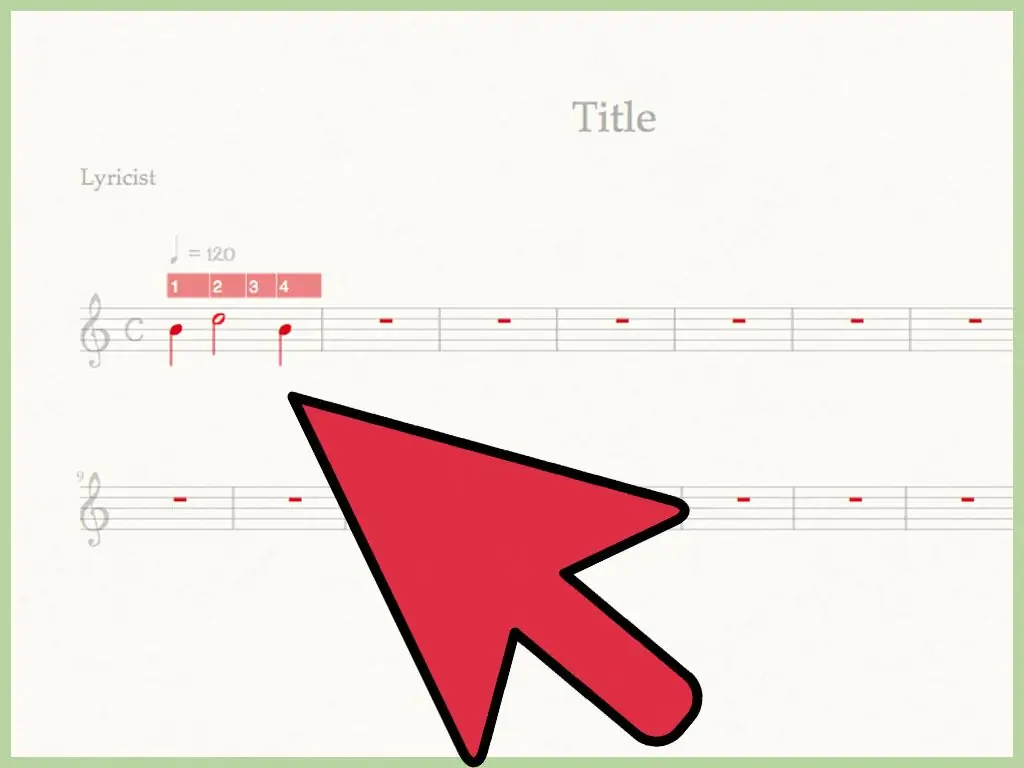
Вы можете легко вводить музыкальные ноты в обновлении статуса или по электронной почте на Mac, получая доступ к множеству специальных символов, встроенных в вашу машину. Добавление декоративной музыкальной ноты или символа - простой процесс, который можно сделать за несколько секунд. Однако, если вы хотите начать писать музыкальное произведение на своем Macbook, вам потребуется какое-то программное обеспечение. В любом случае вы можете легко выполнить эти задачи, выполнив несколько простых шагов.
Шаги
Метод 1 из 3. Использование музыкальных нот в браузере
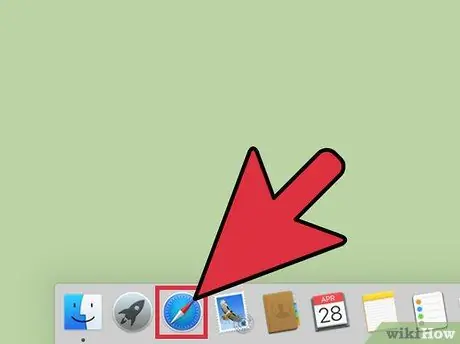
Шаг 1. Откройте ваш браузер
Вы сможете выполнить эту задачу в любой из более новых версий Safari, Chrome и Firefox.
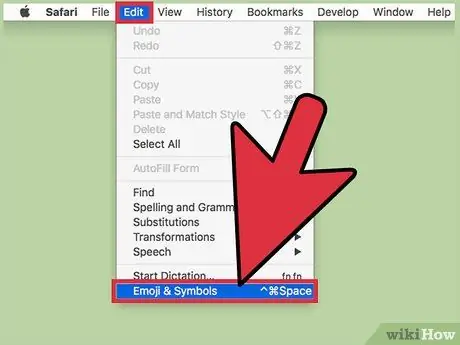
Шаг 2. Перейдите к вашим специальным символам
Каждый браузер будет немного отличаться, но обычно вы можете сделать это, перейдя в «Редактировать» в строке меню, а затем выбрав «Эмодзи и символы» или «Специальные символы».
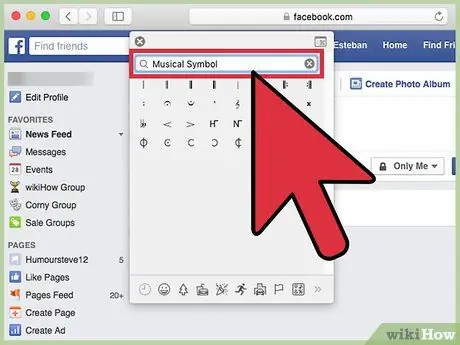
Шаг 3. Выберите ваш символ
В появившемся окне вы можете выполнить поиск «Музыкальные символы», «Музыкальные ноты», «Заметки» или любой другой вариант, чтобы отобразить доступные параметры. Как только вы найдете заметку, которую хотите напечатать, выделите ее, щелкнув по ней.
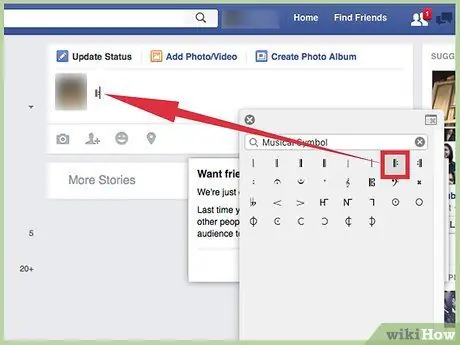
Шаг 4. Перетащите символ
Выделив символ, перетащите его туда, где вы хотите разместить его в тексте.
Метод 2 из 3: Использование меню ввода
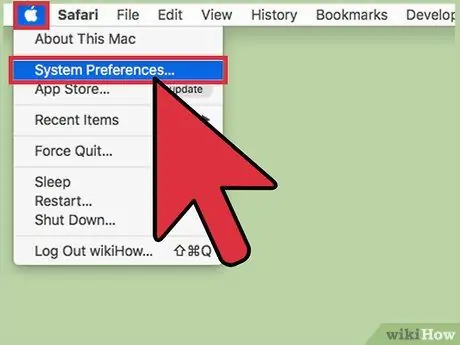
Шаг 1. Откройте Системные настройки
Это можно сделать, выбрав значок Apple в верхнем левом углу экрана или щелкнув серебряный значок, напоминающий шестеренку, на панели задач.
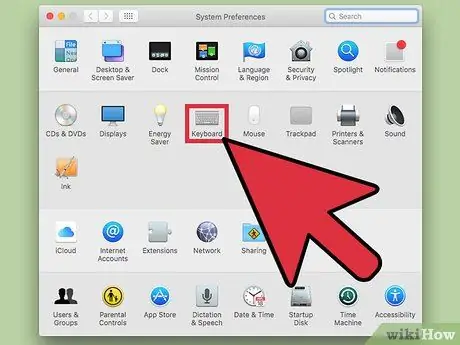
Шаг 2. Перейдите в «Клавиатура
Это должно быть во втором ряду значков.
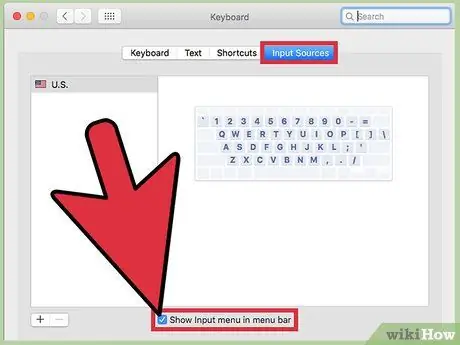
Шаг 3. Убедитесь, что выбран параметр «Показать меню ввода в строке меню»
На вкладке «Источники ввода» установите флажок «Показать меню ввода на панели ввода» в нижней части окна.
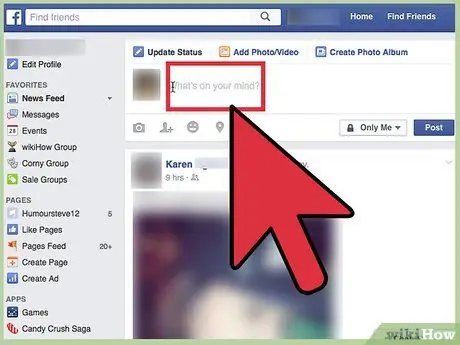
Шаг 4. Поместите курсор
Обязательно поместите курсор в то место, где вы хотите ввести музыкальный символ.
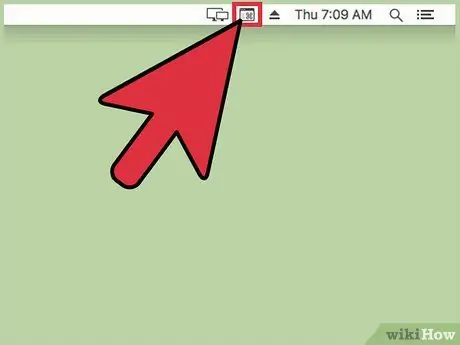
Шаг 5. Выберите значок меню ввода
Его можно найти в верхнем правом углу строки меню и напоминает символ команды на клавиатуре. Если он не появляется, вернитесь назад и убедитесь, что вы выбрали поле «Показать меню ввода» в Системных настройках.
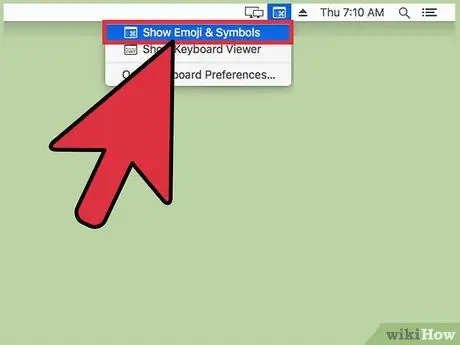
Шаг 6. Выберите «Показать эмодзи и символы
"Появится окно, в котором вы можете найти" Музыкальные символы "и выделить свой выбор из предложенных вариантов.

Шаг 7. Перетащите символ
Выделив символ, перетащите его туда, где вы хотите разместить его в тексте.
Метод 3 из 3: загрузка приложения для написания музыки

Шаг 1. Найдите приложение для написания музыки
Если вы хотите напечатать на странице больше, чем просто несколько декоративных музыкальных нот, и действительно хотите начать писать свои шедевры на своем MacBook, есть несколько отличных вариантов для приложений для написания музыки. Finale NotePad - замечательный вариант, но для программного обеспечения Mac он стоит почти десять долларов дороговато. Несколько отличных и бесплатных вариантов - MuseScore и ScoreCloud.
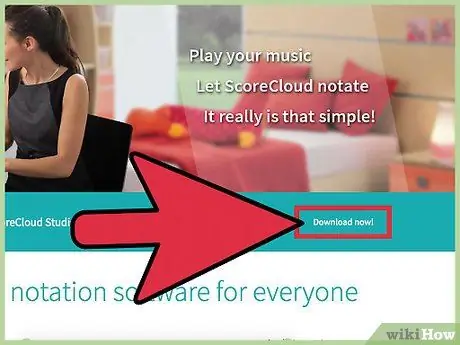
Шаг 2. Загрузите программное обеспечение
Загрузите программное обеспечение, которое вы выбрали, из магазина приложений или с их сайта. Обязательно опасайтесь мошенничества и вирусов. В этом руководстве мы сосредоточимся на MuseScore, но большая часть программного обеспечения будет работать в основном таким же образом.
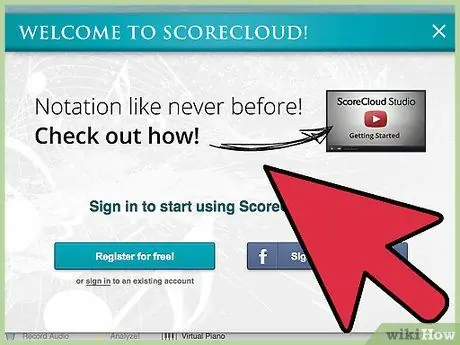
Шаг 3. Перейдите из начального центра
Когда вы впервые откроете приложение для написания музыки, вы увидите окно под названием «Центр запуска». Здесь вы сможете открыть существующие проекты или начать новый.

Шаг 4. Введите заголовок
Прежде чем продолжить, придумайте название для вашего нового произведения.
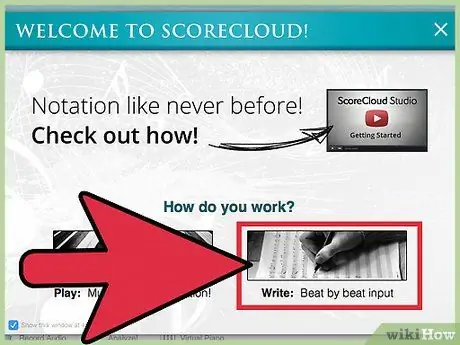
Шаг 5. Выберите из шаблона
После того, как вы назовете свое произведение, вы сможете выбрать один из заданных шаблонов или создать свой собственный. Здесь вы сможете выбрать тональность, темп, ключ и все, что вам нужно для написания пьесы.

Шаг 6. Начинайте писать
После того, как вы ввели основную информацию о своем произведении, выберите «Готово» и начните работать над своей музыкой.