
Научиться подчеркивать цифровой текст или пустое место в цифровом документе можно разными способами. Вы можете изучить основной метод, а также комбинации кнопок, которые будут вызывать параметры подчеркивания.
Если вы хотите узнать, как подчеркивать в HTML, прочтите эту статью. Если вы хотите узнать, как подчеркивать текст и комментировать книгу, прочтите эту статью.
Шаги
Метод 1 из 3: подчеркивание цифрового текста
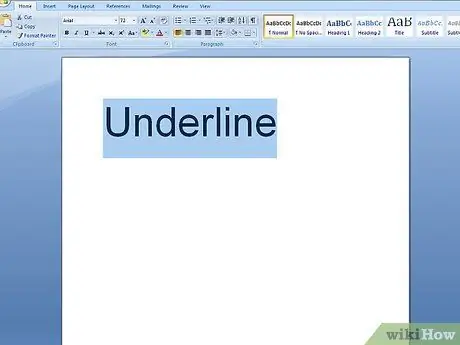
Шаг 1. Выделите текст, который хотите подчеркнуть
Независимо от того, какую программу обработки текста вы используете, вам нужно начать с выделения текста, который вы хотите подчеркнуть, с помощью курсора. Это можно сделать, перетащив курсор или дважды щелкнув одну строку текста, если вы хотите все подчеркнуть.
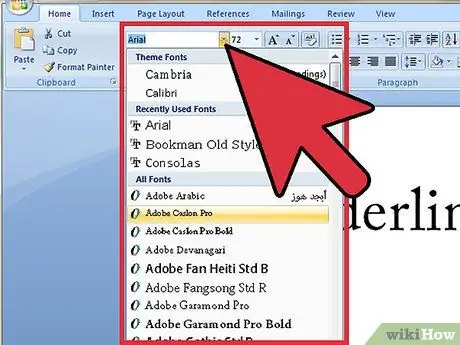
Шаг 2. Найдите параметры шрифта
В Microsoft Word вам нужно перейти на вкладку «Шрифт», чтобы найти группу параметров, которая включает выделение курсивом, полужирным шрифтом и подчеркиванием.
- В Word 2012 вам нужно щелкнуть вкладку «Главная» и выбрать группу шрифтов.
- В Word 2008 или более ранней версии вам нужно перейти в «Просмотр» и выбрать «Палитра форматирования» или открыть палитру форматирования в верхней части экрана и переключиться на вкладку «Шрифт», если ее еще нет.
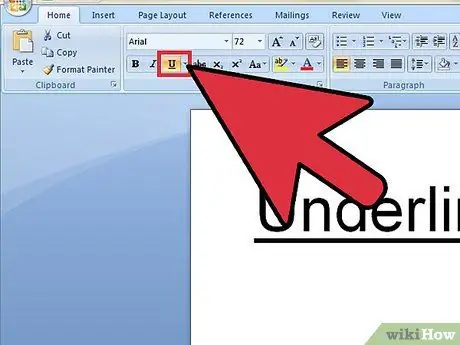
Шаг 3. Нажмите значок подчеркивания
Это выглядит как подчеркнутая заглавная буква «U». Все, что вам нужно сделать, это выбрать его, и текст будет подчеркнут автоматически, если все, что вам нужно, это одна строка под текстом.
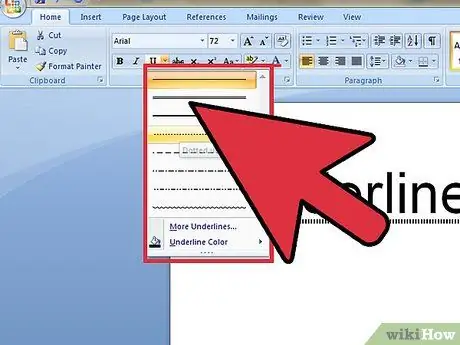
Шаг 4. Щелкните нужный стиль
Word также предлагает множество других стилей подчеркивания, которые можно выбрать таким же образом, щелкнув поле «Стиль». Вы можете использовать двойное подчеркивание или другие более декоративные подчеркивания для текста. В разных версиях Word будут доступны разные параметры.
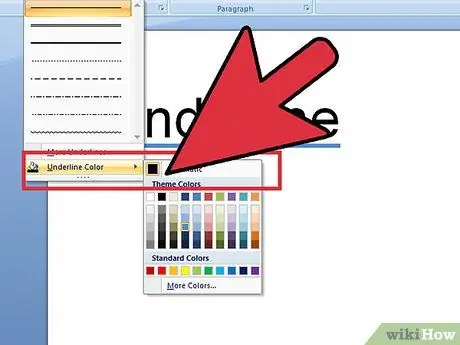
Шаг 5. Измените цвет подчеркивания
Чтобы изменить цвет подчеркивания, щелкните Цвет подчеркивания, а затем щелкните нужный цвет из доступной палитры.
Метод 2 из 3: подчеркивание пустых пространств
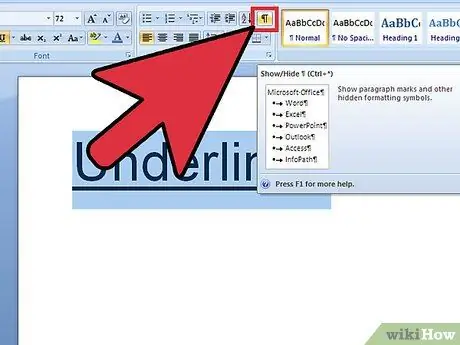
Шаг 1. Щелкните Показать / Скрыть 
Его нужно найти на вкладке «Главная» в группе «Абзац». Это позволит вам увидеть метки, обозначающие пробелы и позиции табуляции, чтобы вы могли подчеркнуть нужное количество места.
Если вы хотите распечатать документ, эти отметки не появятся
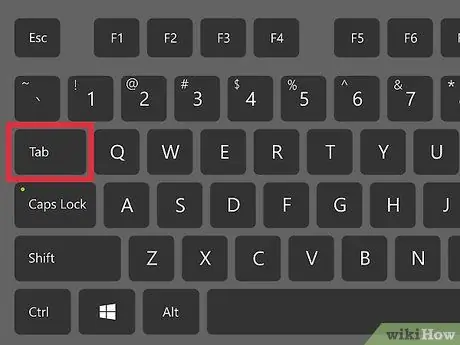
Шаг 2. Нажимайте клавишу TAB сколько угодно раз
Создайте пространство, которое вы хотите подчеркнуть, с помощью табуляции столько раз, сколько необходимо.
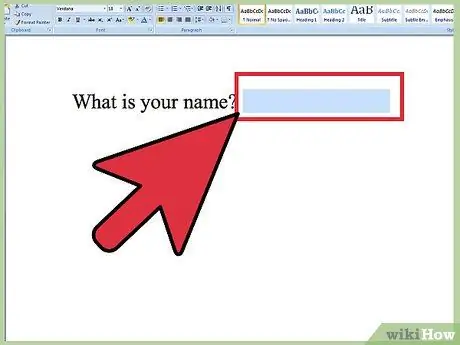
Шаг 3. Выберите символы табуляции, которые вы хотите подчеркнуть
После того, как вы создали пространство, выделите пространство с вкладками, как обычный текст.
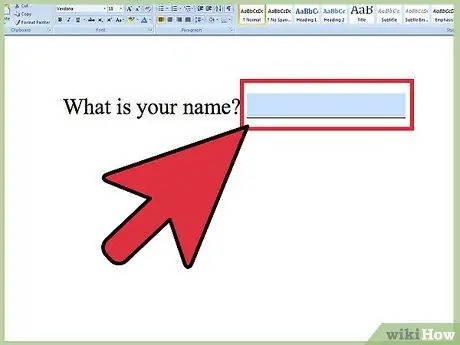
Шаг 4. Нажмите CTRL + U, чтобы применить простой формат подчеркивания
Все, что вам нужно сделать, это использовать эту комбинацию горячих клавиш или выполнить шаги, описанные в предыдущем разделе, чтобы выделить пустое место.
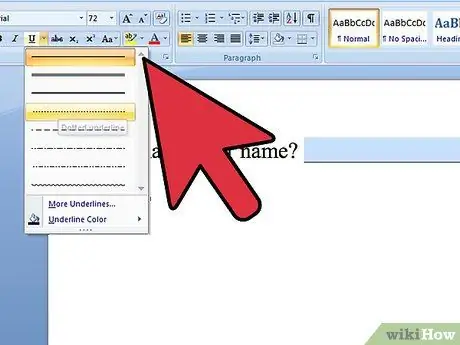
Шаг 5. Щелкните вкладку шрифта, чтобы просмотреть другие параметры
Чтобы применить другой стиль подчеркивания, например двойной или другие декоративные стили, щелкните вкладку «Главная», затем выберите средство запуска диалогового окна «Шрифт» и выберите «Стиль подчеркивания», чтобы выбрать другой стиль подчеркивания.
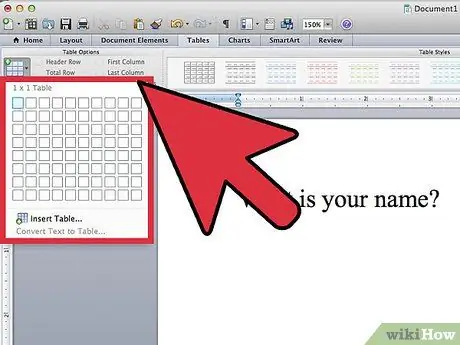
Шаг 6. Вставьте ячейки таблицы с рамкой для онлайн-документов
Если вы редактируете онлайн-документ, начните с щелчка мышью в месте, где должна быть строка. Затем нажмите «Вставить» и выберите «Таблица».
- Щелкните верхнее левое поле, которое должно позволить вам вставить таблицу 1x1. Сделайте это таблицей 2x1, если вам нужен вводный текст или другой контент перед подчеркиванием.
- Наведите указатель на конец таблицы, чтобы изменить длину линии, затем выберите таблицу, щелкнув правой кнопкой мыши, выберите «Границы и заливка», а затем щелкните вкладку «Границы». В разделе «Настройка» выберите «Нет».
- В разделе «Стиль» выберите тип линии, цвет и ширину подчеркивания, которое требуется в документе.
Метод 3 из 3: выделение ярлыков и устранение неполадок
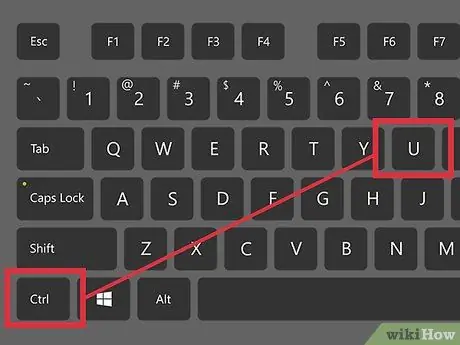
Шаг 1. Выделите текст и нажмите CTRL + U
Быстрая комбинация клавиш для подчеркивания текста в Microsoft Word - это удерживание клавиши Control и нажатие клавиши «U».
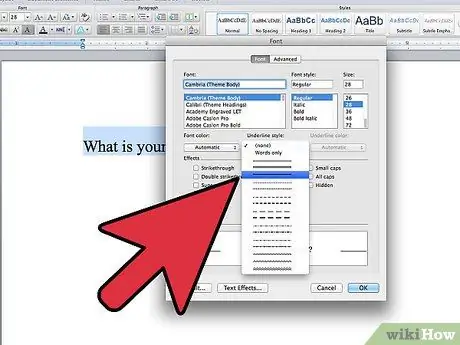
Шаг 2. Выделите текст и нажмите COMMAND + D
Это позволит поместить параметры шрифта в Microsoft Word и позволит вам выбирать среди различных стилей подчеркивания.
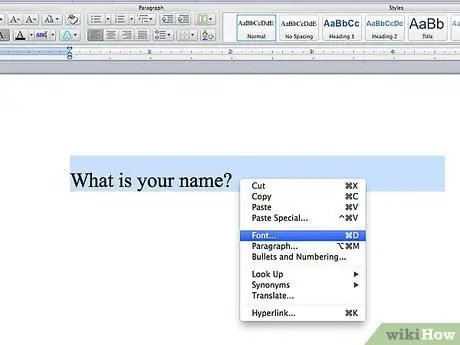
Шаг 3. Выделите текст и щелкните его правой кнопкой мыши
Щелкнув правой кнопкой мыши текст в Word, вы сможете выбрать шрифт из доступных параметров, а затем выбрать параметры подчеркивания.
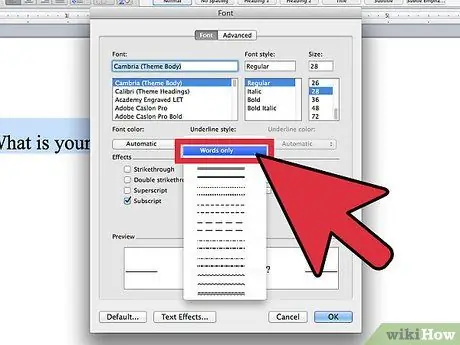
Шаг 4. Подчеркивайте слова, но не пробелы между ними
Если вы хотите сделать это, выберите «Только слова» в поле «Стиль подчеркивания» в Microsoft Word или выделите каждое слово по одному и подчеркните их.
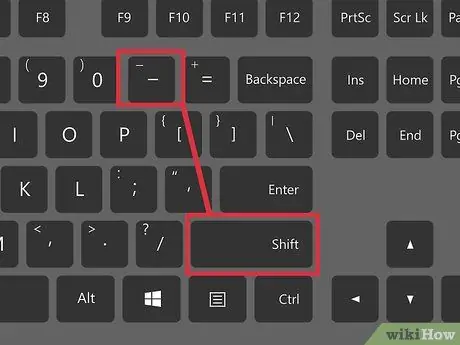
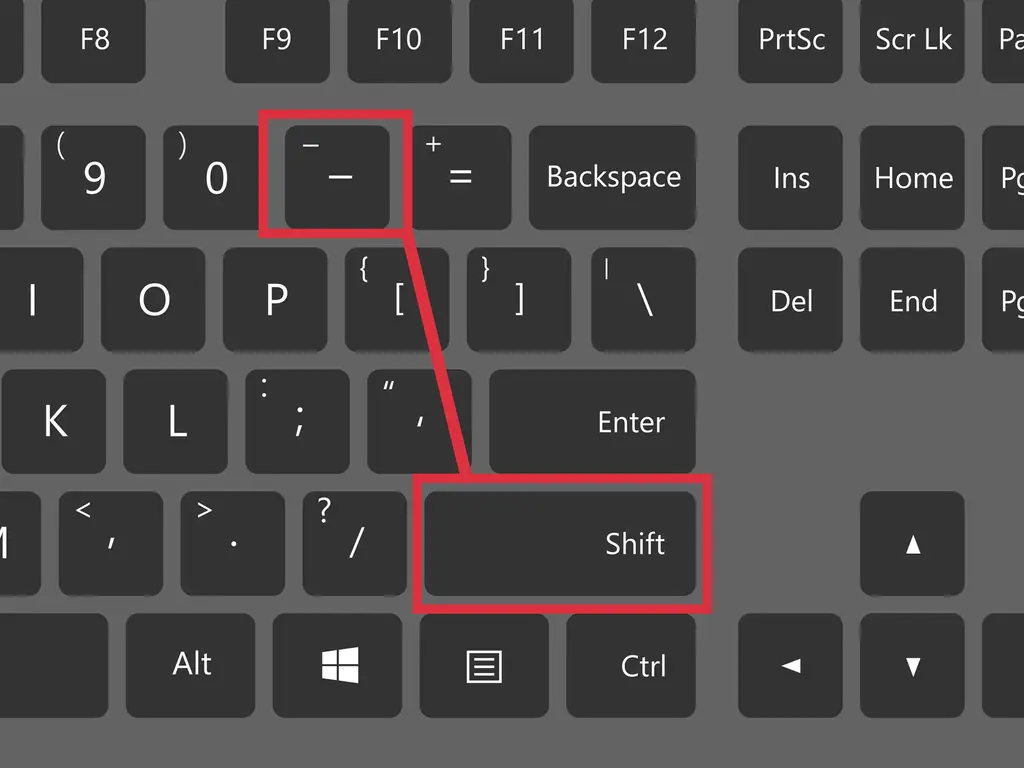
Шаг 5. Нажмите SHIFT + дефис, чтобы вручную подчеркнуть пустое место
Если вы просто хотите нарисовать подчеркивание вручную, удерживайте кнопку Shift и нажимайте клавишу «-».
подсказки
- Убедитесь, что вы используете ручку, которая не оставляет пятен
- Используйте карандаш, если хотите стереть его.