
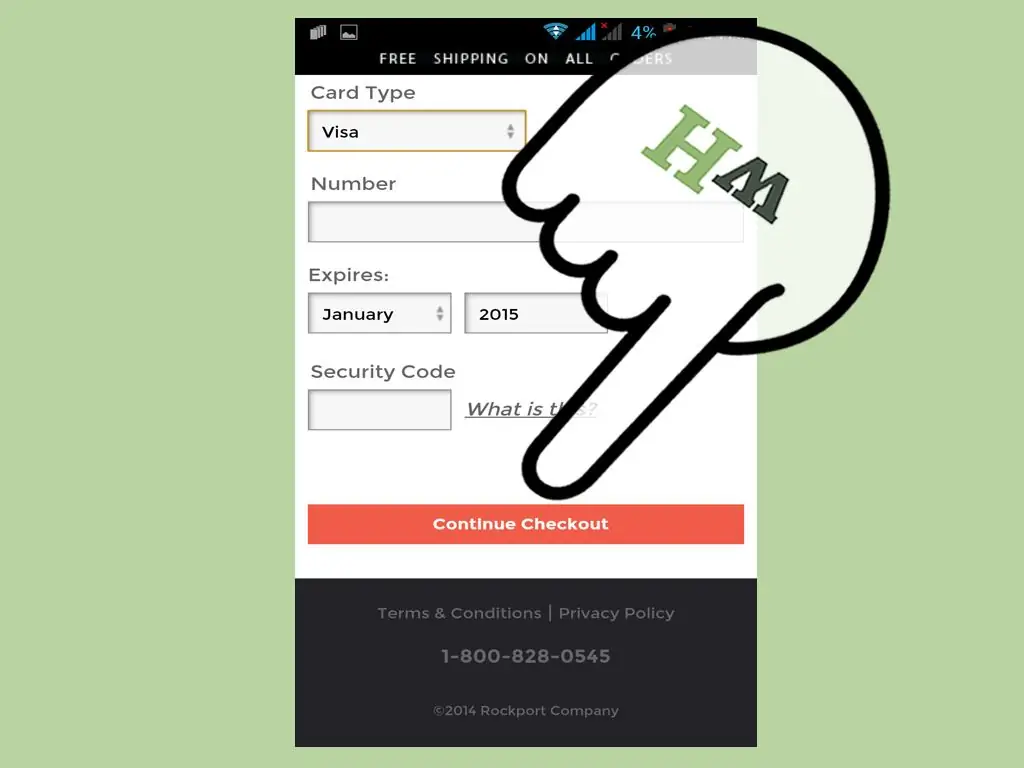
Представьте, насколько проще была бы ваша жизнь, если бы вы могли производить платежи одним касанием. Google Pay - это ваш цифровой кошелек, который позволяет совершать платежи одним касанием. Вы можете хранить свой банковский счет, кредитные / дебетовые карты в своем кошельке и использовать их для оплаты покупок. Вы также можете напрямую передать сумму другим людям всего за доли секунды.
Шаги
Метод 1 из 3: перевод денег
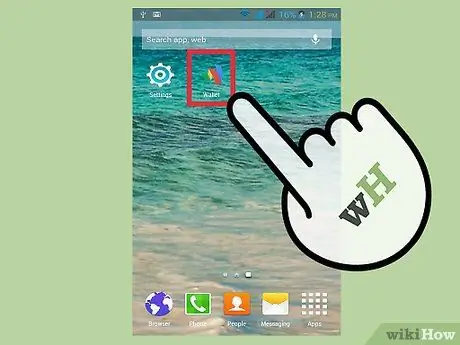
Шаг 1. Запустите Google Pay
Найдите значок приложения с логотипом Google со словом «оплатить» рядом с ним и коснитесь его.
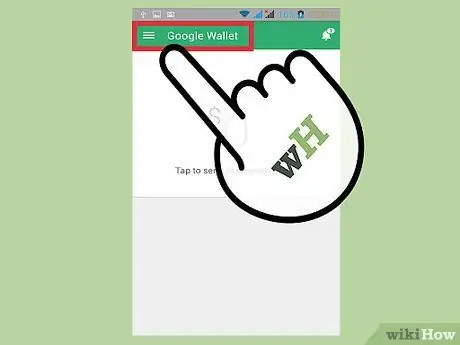
Шаг 2. Коснитесь значка меню
В верхнем левом углу экрана находится трехстрочный значок. Нажмите, чтобы открыть главное меню приложения.
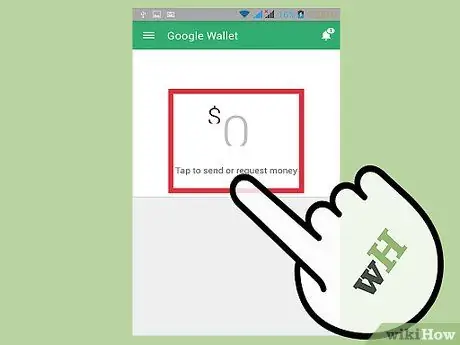
Шаг 3. Выберите опцию «Мой кошелек»
На следующем экране отобразятся варианты отправки и получения денег. Вы также увидите свой текущий баланс Кошелька вверху.
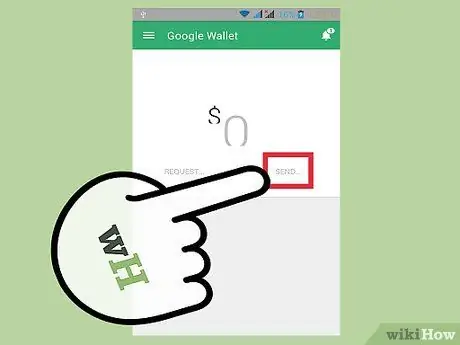
Шаг 4. Нажмите «Отправить деньги» в меню
На следующем экране отобразятся текстовые поля, которые вы должны заполнить.
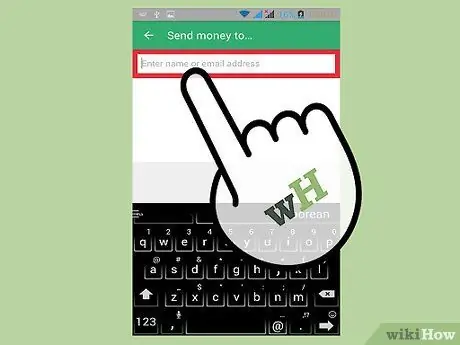
Шаг 5. Предоставьте данные о человеке, которому вы платите
Введите имя или адрес электронной почты человека в предоставленные текстовые поля, а затем выберите человека, которому вы хотите отправить деньги, нажав на его / ее имя.
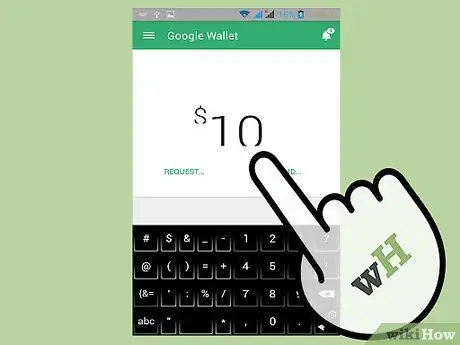
Шаг 6. Введите сумму для отправки
На следующем экране введите сумму, которую хотите перевести. При желании вы также можете включить сообщение с денежным переводом. Просто введите его в текстовое поле сообщения. Когда вы закончите, коснитесь галочки на клавиатуре.
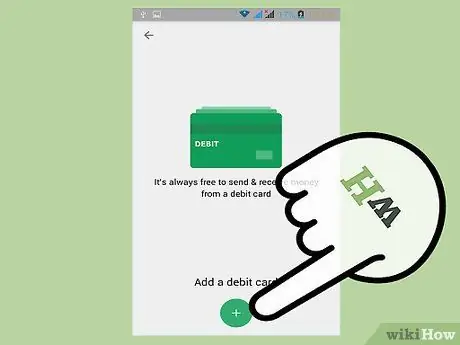
Шаг 7. Выберите карту для использования
На следующем экране отобразятся все кредитные / дебетовые карты, которые вы связали со своим аккаунтом Google Pay. Нажмите на карту, которую хотите использовать для транзакции, а затем нажмите «Далее».
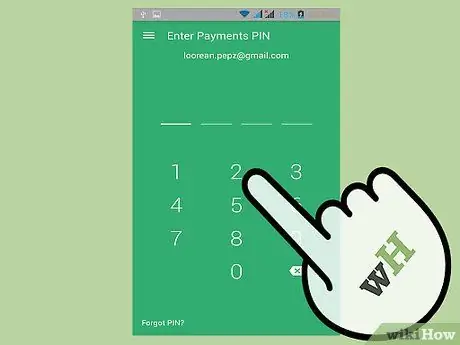
Шаг 8. Введите свой PIN-код
Вам будет предложено ввести PIN-код кошелька. Введите его в поле, и транзакция будет совершена.
Сумма будет зачислена на баланс Google Pay получателя, а вы получите электронное письмо с квитанцией о транзакции
Метод 2 из 3: оплата в магазине
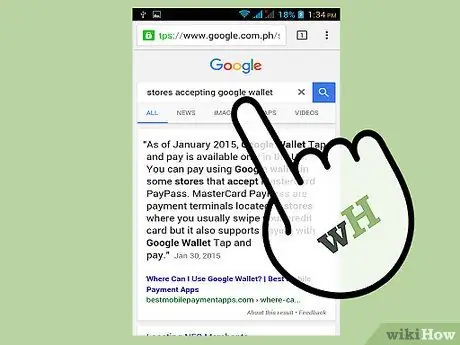
Шаг 1. Убедитесь, что магазин принимает Google Pay
Большинство магазинов в Великобритании и США принимают Google Pay. Если вы не уверены, принимают ли они его в качестве оплаты, вы можете спросить на кассе, прежде чем делать покупки.
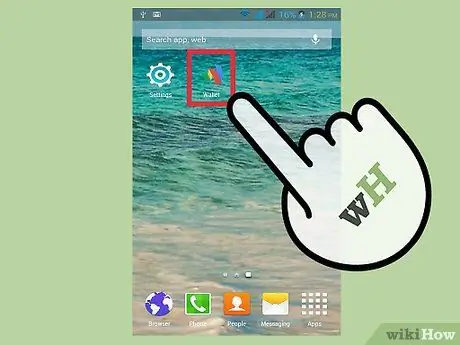
Шаг 2. Коснитесь телефоном терминала бесконтактной оплаты
Когда вы будете готовы сделать покупку, разблокируйте телефон (открывать приложение Google Pay не требуется) и поместите заднюю часть телефона на терминал для бесконтактных платежей.
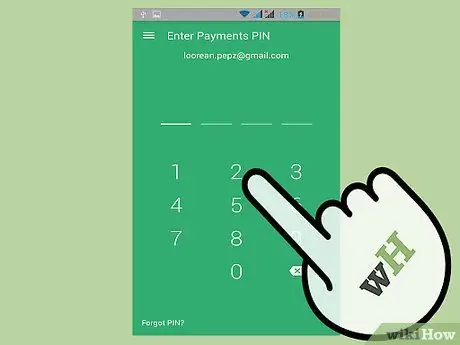
Шаг 3. Введите PIN-код кошелька
Через несколько секунд вам будет предложено ввести PIN-код Google Pay на вашем устройстве. Введите ПИН-код и подождите несколько секунд, пока не услышите звуковой сигнал. Как только вы услышите звуковой сигнал, вы можете вынуть телефон из платежного терминала.
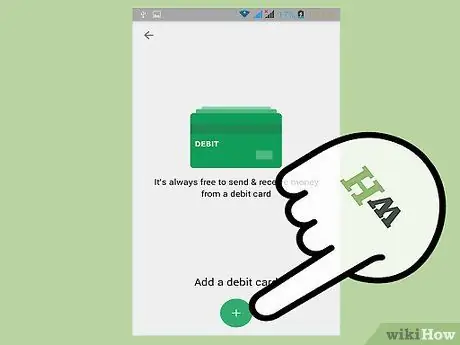
Шаг 4. Выберите карту для использования
Если у вас сохранено несколько карт, вам будет предложено выбрать карту для транзакции. Выберите карту, нажав на нее. Появится экран с сообщением «Ваша транзакция обрабатывается». Подождите, пока появится сообщение «Ваш платеж был успешным» или «Ваша транзакция завершена», и все готово.
Вы получите электронное письмо с квитанцией о совершенной вами транзакции
Метод 3 из 3: покупка в Интернете
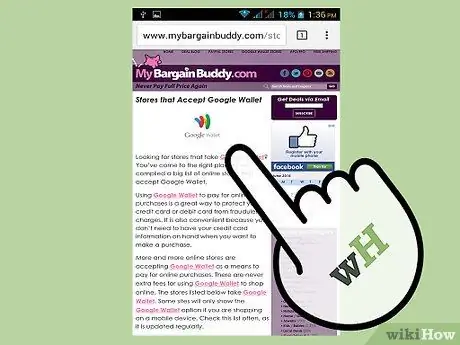
Шаг 1. Проверьте, принимает ли интернет-магазин Google Pay
Не все веб-сайты принимают Google Pay для онлайн-транзакций. Ознакомьтесь с часто задаваемыми вопросами или на информационной странице веб-сайта, чтобы узнать, принимают ли они оплату через Google Pay. Вы также можете посетить страницу Google Pay со списком интернет-магазинов.
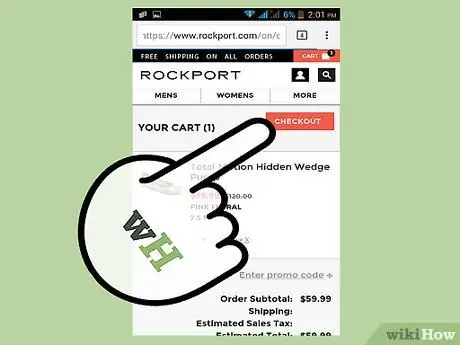
Шаг 2. Оформить заказ
После того, как вы добавили продукты, которые хотите купить, в онлайн-корзину или перейдя на страницу покупок веб-сайта, коснитесь / нажмите кнопку «Оформить заказ» или «Купить». Расположение этой кнопки зависит от сайта.
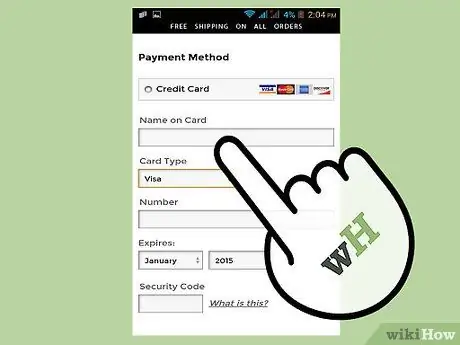
Шаг 3. Выберите Google Pay в качестве способа оплаты
На следующей странице должны быть перечислены способы оплаты, такие как кредитная карта, PayPal и Google Pay. Выберите последний из вариантов.
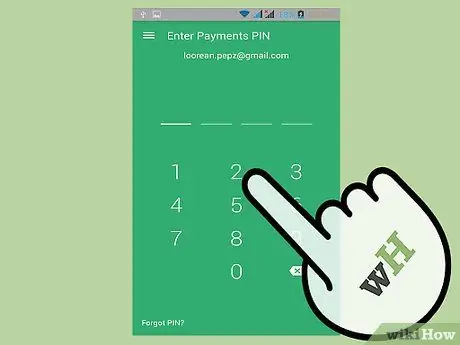
Шаг 4. Введите свой PIN-код
Затем вас попросят ввести 4-значный PIN-код. Введите его в текстовое поле.
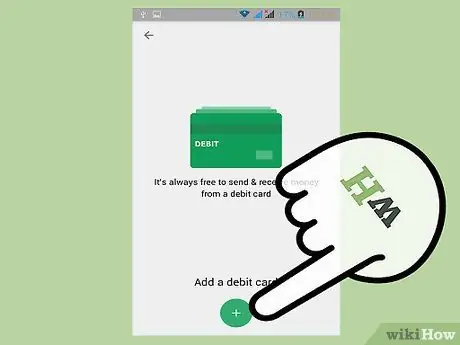
Шаг 5. Выберите карту для использования
Если у вас есть несколько карт, сохраненных в Google Pay, вам будет предложено выбрать карту для использования. Коснитесь / щелкните карту, которую хотите использовать, и появится сообщение «Ваша транзакция обрабатывается».
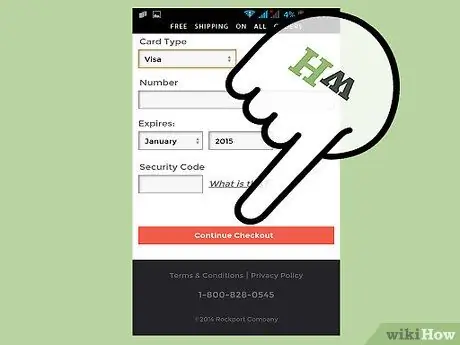
Шаг 6. Дождитесь завершения транзакции
После завершения вам будет показано сообщение «Ваша транзакция завершена» или «Платеж успешен».