
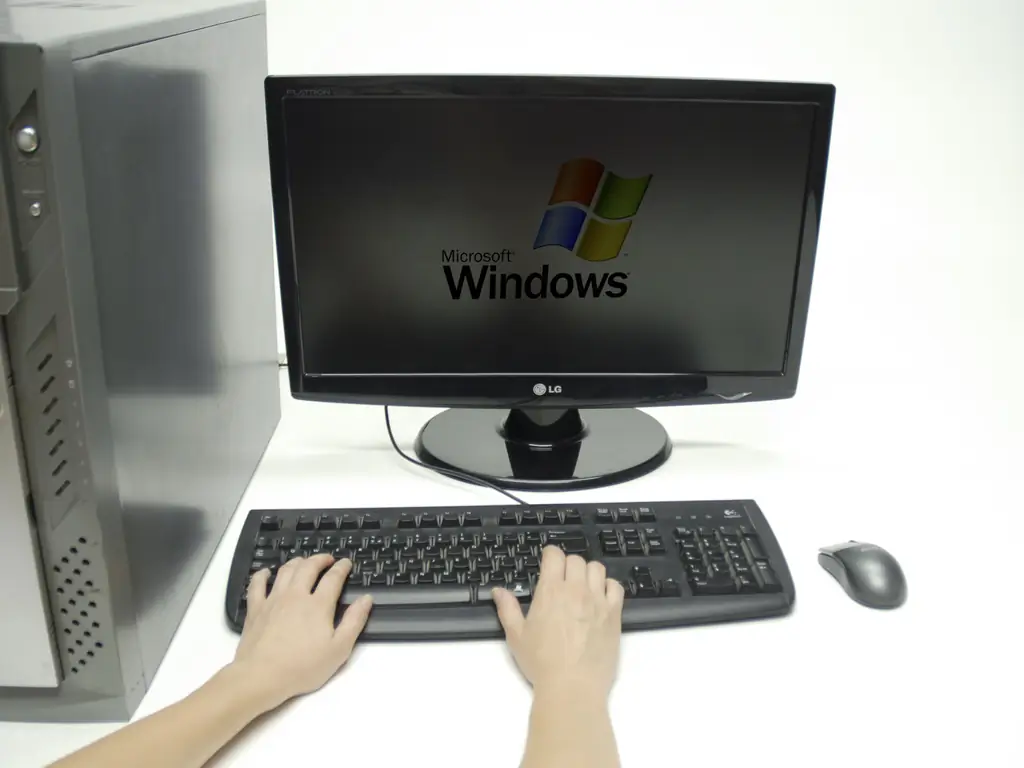
Обратите внимание, что эта статья относится к ЕС, а не к США, согласно их фотографии.
Лишь немногие производители компьютеров предлагают системы без установленной операционной системы (ОС). Однако у потребителей, желающих установить свою операционную систему на новый компьютер, есть несколько различных вариантов. Наименее трудоемким вариантом было бы приобрести предварительно собранную систему с установленной операционной системой, а затем просто заменить включенную операционную систему на ту, которая вам больше нравится. Другой возможный вариант - приобрести так называемую «barebone-систему». Система barebones предназначена для геймеров и других компьютерных энтузиастов, которые предпочитают проектировать свою собственную систему в соответствии со своими индивидуальными потребностями. Базовая система обычно содержит материнскую плату и блок питания, предварительно смонтированные в корпусе компьютера. Затем пользователь устанавливает все остальные компоненты, такие как жесткий диск, графическая карта, оперативная память и оптические приводы. В этой статье приведены инструкции по покупке системы без операционной системы и по замене операционной системы, уже установленной на компьютере.
Шаги
Метод 1 из 3: Оцените плюсы и минусы системы Barebones

Шаг 1. Рассмотрите преимущества покупки barebone-системы
Создание базовой системы может быть экономически эффективным вариантом, позволяющим более опытным пользователям сэкономить от 30 до 50 процентов от стоимости предварительно собранной системы. Базовую систему можно настроить в соответствии с вашими конкретными потребностями. Этот метод - хороший вариант для тех, кто хочет избежать ограничений, налагаемых производителями компьютеров на контракты на обслуживание.
Шаг 2. Рассмотрим недостатки покупки barebone-системы
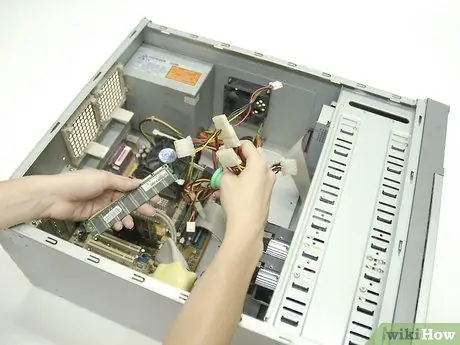
Построение barebone-системы требует определенного уровня знаний, превышающего уровень среднего пользователя. Типичная barebone-система может включать только блок питания, материнскую плату и корпус. Придется установить различные компоненты, такие как оптический привод, оперативная память, видеокарты, звуковые карты и жесткие диски.
Помните, что обычно договор на техническую поддержку или гарантия не включаются в покупку системы barebone. Кроме того, в комплект не будет включена никакая операционная система или программный пакет, что может привести к увеличению стоимости базовой системы до уровня, превышающего стоимость предварительно собранной системы. Имейте в виду, что вопрос цены может быть полностью решен, если вы используете Linux
Метод 2 из 3: покупка компьютерной системы Barebones
Шаг 1. Выберите конфигурацию, наиболее подходящую для вашей конкретной ситуации
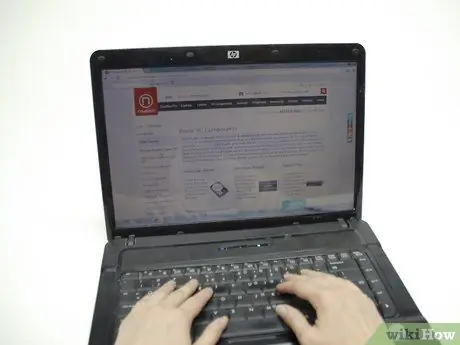
Несколько производителей предлагают barebone-системы. Поиск в Интернете с использованием ключевой фразы «купить barebone-систему» даст список розничных продавцов, предлагающих множество различных конфигураций.
Шаг 2. Оцените совместимость
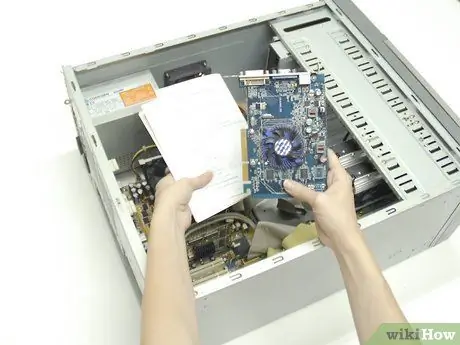
Обратите особое внимание на установленную материнскую плату и дважды проверьте, совместима ли она с компонентами, которые вы хотите использовать для завершения своей системы, такими как оперативная память, видеокарты и жесткие диски.
- Обратите внимание на размер корпуса компьютера и убедитесь, что он вмещает компоненты, которые вы планируете установить в системе.
- Проверьте количество слотов оперативной памяти, чтобы убедиться, что их достаточно, чтобы вместить объем оперативной памяти, который вы хотите установить.
- Убедитесь, что на материнской плате установлен слот PCI-E, если вы планируете установить видеокарту PCI-E.
- Проведите инвентаризацию доступных портов, таких как порты USB, Firewire и Ethernet, чтобы убедиться, что базовая система поддерживает то количество периферийных устройств, которое вы планируете подключить.
Метод 3 из 3:
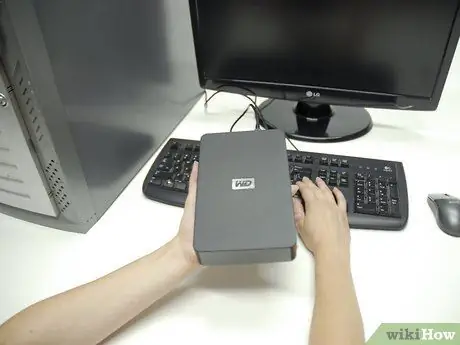
Шаг 1. Замените жесткий диск в предварительно собранной системе и установите нужную операционную систему
Можно приобрести внешний жесткий диск и подключить его с помощью кабеля USB, что избавляет от необходимости открывать корпус компьютера.
- Подключите внешний диск с помощью соединительного кабеля USB, который обычно прилагается к диску при покупке. Затем компьютер можно настроить для загрузки с внешнего диска вместо внутреннего диска, установленного в предварительно собранной системе.
- После подключения установите предпочитаемую операционную систему на внешний диск. Следуйте инструкциям, приведенным в этой статье, чтобы получить доступ к функции BIOS и установить предпочтительную операционную систему.
Шаг 2. Замените существующую операционную систему на предварительно собранную
Операционная система, установленная в предварительно собранной системе, может быть удалена и заменена на предпочитаемую операционную систему.
- Измените настройки BIOS для загрузки с компакт-диска.
- Перезагрузите компьютер и откройте интерфейс конфигурации BIOS, несколько раз нажав назначенную горячую клавишу. Назначенная горячая клавиша зависит от производителя BIOS, но обычно указывается в нижней части экрана сразу после включения компьютера. В большинстве случаев горячей клавишей для открытия системного BIOS будет клавиша Delete, клавиша F1, клавиша F2, F11 или F12.
- Вставьте диск с операционной системой или USB в оптический привод. После того, как BIOS настроен на загрузку с компакт-диска или оптического привода, вставьте компакт-диск с операционной системой и следуйте инструкциям по форматированию жесткого диска и установке новой операционной системы. Программа установки проведет вас через каждый шаг и уведомит вас, когда установка будет завершена.
подсказки
- Пользователям Macintosh будет намного сложнее приобрести компьютер без установленной операционной системы. Компьютеры Macintosh не так хорошо подходят для настройки, как системы на базе ПК, и Apple не распространяет «базовые» системы. Однако у пользователей Mac есть возможность установить новую операционную систему или новый жесткий диск. Приведенные в этой статье инструкции по установке нового жесткого диска или операционной системы подходят как для платформ Mac, так и для ПК.
- Вы также можете пропустить весь экран BIOS и просто загрузить любой дистрибутив Linux по вашему выбору (Ubuntu, mint, puppy и т. Д.), Чтобы вы могли получить более быструю ОС, чем Windows, и более гибкую, чем OS X.