

Я признаю, что мои отношения с Android начались не очень хорошо. Моим первым смартфоном был Samsung Galaxy S Continuum, и это было настолько ужасно, что я купил iPhone, как только закончился мой контракт. Хотя мой первоначальный опыт работы с Android был ужасным, нет никаких сомнений в том, что с годами он совершенствуется не по дням, а по часам. Я на собственном опыте испытал удивительную сторону мобильной ОС Google в виде планшета Nexus 7 2012 года, который я получил в подарок вскоре после его выпуска. С тех пор я использую его как электронную книгу, игровое устройство, веб-браузер и многое другое. В процессе я обнаружил несколько полезных советов и приемов, связанных с Android, некоторые из которых я перечислил ниже!
1. Поддерживайте его как ПК, чтобы повысить производительность
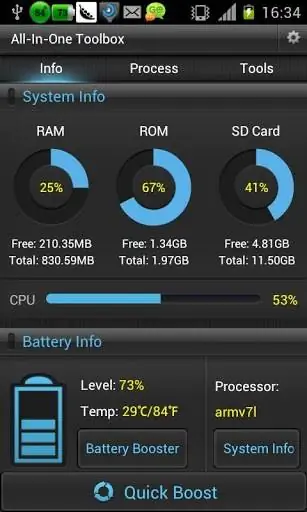
Хотя Android может делать гораздо больше, чем iOS, для бесперебойной работы требуется больше мощности и усилий пользователя. Вы мало что можете сделать для обновления процессора своего смартфона или планшета (за исключением покупки нового), но вы можете потратить время на оптимизацию того, что у вас есть. Как и ПК, устройства Android необходимо время от времени настраивать. Есть несколько приложений, которые могут помочь вам в этом, например All-In-One Toolbox. Однако даже без этого приложения вы можете делать такие вещи, как удаление старых, неиспользуемых приложений, удаление неиспользуемых виджетов и завершение ненужных процессов самостоятельно. Чтобы сделать это последнее (концепция которого очень похожа на завершение процессов с помощью управления + alt + удаление на ПК), перейдите в настройки, приложения, запуск и вручную завершите все, что занимает слишком много оперативной памяти.
2. Воспользуйтесь возможностями персонализации Android

Я не могу сказать вам, сколько раз я использовал чей-то телефон Android только для того, чтобы увидеть, что они настроили его так, чтобы их домашний экран был заполнен значками приложений, как на iPhone. Это здорово и все такое, но если вы хотите упрощения и простоты, продукты Apple справятся с этим лучше. Вы можете сойти с ума, если у вас есть устройство Android! Это означает использование рабочего стола для интересных виджетов, панелей поиска и т. д. Чтобы найти все имеющиеся у вас виджеты, перейдите на страницу своих приложений и выберите виджеты вверху. Вы можете быть удивлены тем, сколько интересных вариантов вам доступно
3. Убедитесь, что ваше устройство вернется к вам, если вы его потеряете

Нет надежного способа гарантировать, что вы когда-нибудь снова увидите свой телефон или планшет, если вы случайно оставите его в открытом доступе. При этом вы можете повысить шансы на его возврат, изменив настройки безопасности. Перейдите в настройки, затем в «Безопасность», затем в «Информация о владельце». Там вы увидите маленькое поле, где вы можете ввести контактную информацию, которая будет отображаться на экране блокировки. Это облегчит доброму самаритянину возврат потерянного устройства его законному владельцу.
4. Носите с собой несколько батареек
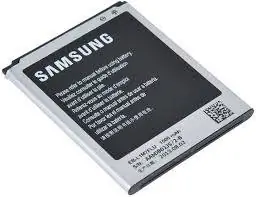
Хорошо, так что этот совет уже не так универсален, как раньше, поскольку многие производители Android, такие как HTC, берут страницу из книги Apple и запрещают вам менять батареи. Тем не менее, это сработает, если у вас есть устройство Samsung, которое есть у большинства пользователей Android. Это довольно просто: если вы покупаете несколько аккумуляторов, заряжаете их и храните в рюкзаке или портфеле, вы можете быть уверены, что ваш телефон никогда не разрядится. Все, что вам нужно сделать, это вынуть аккумулятор, когда он разряжен, и заменить его новым. Таким образом, вам не придется полагаться на настенные розетки, что полезно, если вы много путешествуете.
5. Сделайте так, чтобы ваш телефон было труднее взломать, чем Форт-Нокс
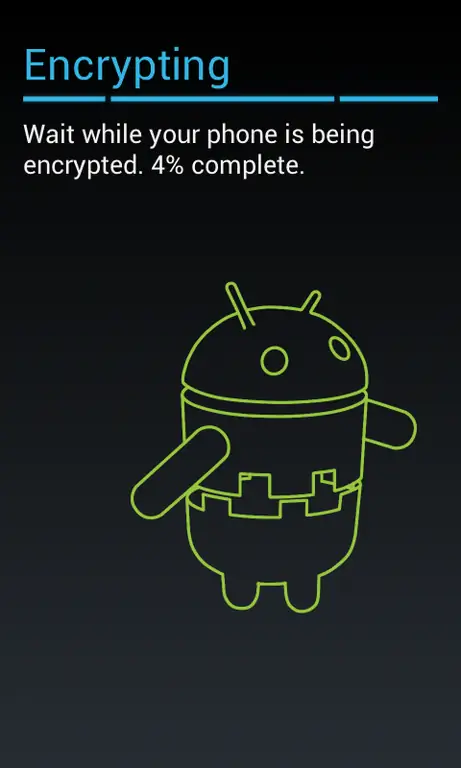
Предупреждение читателя: не делайте этого, если вы действительно не боитесь кражи информации с вашего телефона. Чтобы навсегда зашифровать свое устройство Android, перейдите в «Настройки», «Безопасность», «Шифрование» и нажмите «Зашифровать телефон». Затем вам потребуется создать пин-код, который вы будете вводить каждый раз при включении телефона (чтобы расшифровать его). Это похоже на код разблокировки на iPhone, только гораздо более радикальный. Обычно вашему устройству требуется около часа, чтобы зашифровать себя, и это можно отменить только с помощью сброса настроек. Делайте это только в том случае, если у вас есть конфиденциальная информация или вы хотите, чтобы ваш телефон был максимально защищен. Имейте в виду, что шифрование вашей информации замедлит скорость доступа к ней.
6. Тестируйте разные лаунчеры

Если у вас есть телефон Android, вы можете использовать эти вещи, называемые «лаунчерами», которые по сути являются приложениями, которые позволяют вам вносить радикальные изменения на домашний экран вашего устройства. Вероятно, самым популярным из них является Nova Launcher, который позволит вам изменить практически все, что вы можете придумать. Есть также несколько других лаунчеров, и вы можете поиграть с ними, пока не найдете тот, который вам нравится. Часто они могут заставить ваш телефон работать быстрее, чем с неуклюжими интерфейсами, которые предоставляют им такие компании, как Samsung и HTC.
7. Скажите «Окей, Google», чтобы начать поиск с любого экрана
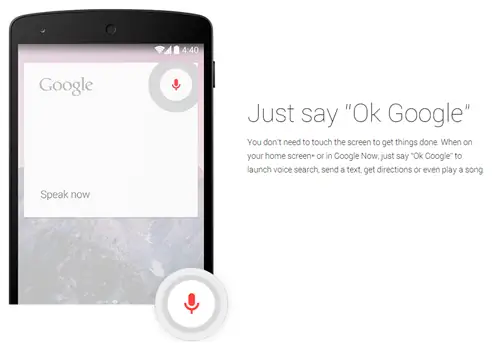
Это 21й век, и мы все заняты 24/7. Сократите время, необходимое для ручного поиска вещей, делая это с помощью голоса. Чтобы активировать голосовое управление поиском Google, перейдите на страницу своих приложений и найдите приложение Google. Коснитесь его (вы должны перейти в Google Now) и прокрутите вниз, пока не увидите значок настроек в правом нижнем углу. Нажмите на нее и выберите «Голос». Затем нажмите «ОК, обнаружение Google» и активируйте настройку «С любого экрана». Теперь вы сможете запустить поиск в Google с любого экрана телефона, просто произнеся фразу «Окей, Google».
8. Получите доступ к скрытым параметрам разработчика
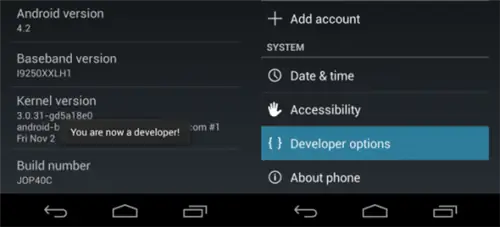
Чтобы действительно понять, насколько настраиваем Android, активируйте «секретный» режим разработчика. Перейдите в настройки, о телефоне и нажмите «номер сборки» семь раз. Ваше устройство должно сказать вам что-то вроде «Теперь вы разработчик!» Все очень похоже на пасхальное яйцо. Как только это будет сделано, вернитесь к системным настройкам, и, если повезет, вы увидите что-то под названием «Параметры разработчика». Одна из замечательных вещей, которые вы можете здесь сделать, - это сократить время, необходимое для выполнения анимации, что сделает ваш телефон более быстрым. Сделайте это, перейдя к параметрам «масштаб анимации» и отключив их (вы также можете сделать их более длительными, но я не понимаю, зачем вам это нужно). На этой странице можно сделать множество других приятных настроек, но не сходите с ума, если не знаете, что делаете.
9. Просматривайте полезную информацию на экране блокировки
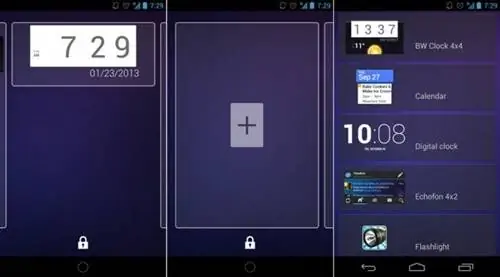
Вы, наверное, уже знаете, что можете размещать виджеты на главном экране, но знаете ли вы, что можете сделать то же самое на экране блокировки? Это означает, что вам больше не придется разблокировать телефон, если все, что вам нужно, - это просмотреть базовую информацию. Для этого перейдите в настройки, безопасность и нажмите «включить виджеты». Затем перейдите на экран блокировки и проведите пальцем влево. Вы должны увидеть большой знак «+». Нажмите на нее, и вы попадете на экран, где вы можете выбрать виджеты для размещения на экране блокировки. Поместите что-нибудь из своей электронной почты в Google Now, чтобы увидеть такие вещи, как погода, новые сообщения и т. д.
10. Вы не привязаны к магазину Google Play
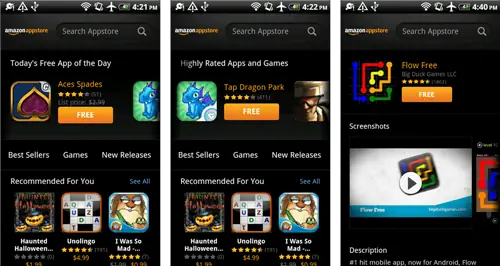
Хорошо, вроде как, но вы можете загрузить другие магазины приложений, такие как Amazon, если хотите. На самом деле, я настоятельно рекомендую вам сделать это, потому что они всегда предлагают безумные предложения, чтобы попытаться вырвать вас из теплых объятий Google. Одним из них является их «Приложение дня», в котором Amazon предлагает бесплатное приложение, чтобы побудить вас проводить больше времени в их магазине. Если вам повезет, вы сможете сэкономить много денег, используя эти акции, так как иногда в Google Play бесплатно размещаются приложения, которые стоят несколько долларов.
Знаете ли вы какие-нибудь советы и рекомендации по Android? Конечно, вы делаете! Комментарий ниже с некоторыми из самых крутых, которые вы знаете!