


Вы когда-нибудь видели человека, который действительно умеет пользоваться Mac и OS X? Иногда кажется просто волшебством, как они могут заставить окна двигаться, отображать изображения, запускать приложения и делать множество интересных вещей, а их пальцы, кажется, даже не отрываются от клавиатуры. Я не могу утверждать, что знаю так много советов и хитростей для Mac, но у меня есть куча хитростей в рукаве, которые могут вам пригодиться. Некоторые из них довольно распространены, а некоторые малоизвестны, но все они сделают что-то великое, что сделает вас на шаг ближе к тому, чтобы стать мастером-джедаем вашего Mac.
Да, падаван, вот мои 10 лучших советов по Mac OS X:
1. Удерживая нажатой клавишу Shift, нажмите кнопку «Развернуть», чтобы заполнить экран
Вы знаете, что красная кнопка в окне закрыта, желтая - свернуть, а зеленая - развернуть, верно? Итак, вы также знаете, что некоторые приложения (например, Chrome и Word) не заполняют весь экран, когда вы нажимаете кнопку максимизации. Конечно, в большинстве случаев это происходит, но иногда вам действительно нужно, чтобы окно заполнило весь экран. В следующий раз, когда вы захотите, чтобы текущее окно занимало весь экран, просто удерживайте нажатой клавишу Shift при нажатии кнопки. Пуф! Большое окно!
2. Terminal Tricks-Purge
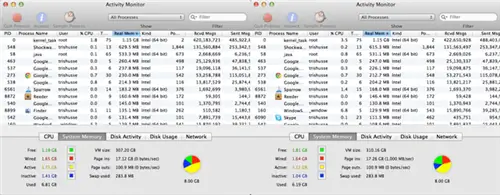
Одним из основных инструментов в наборе инструментов Mac Jedi является Терминал. О Терминал, какая власть у тебя над всей системой. Многие люди скептически относятся к использованию Терминала. Все ужасные истории о людях, которые печатают rmне в том месте и стирают свой Mac, будут иметь такой же эффект на людей. Хорошо, достаточно честно, но вот простая команда, которая будет довольно крутой. Команда «очистить», и она делает одну очень простую вещь - освобождает оперативную память на вашем компьютере. Когда ваш Mac работает, и вы запускаете приложения, просматриваете веб-страницы и делаете все обычные вещи, которые вы делаете на своем Mac, для этого выделяется RAM (память). Иногда, когда приложение работает какое-то время, оно не освобождает всю предоставленную ему оперативную память, даже если она ему больше не нужна. До того, как я узнал об этом совете, я просто перезагружал свой Mac, если ОЗУ заканчивалось (и я закрывал все приложения, которые мне не нужны), но с очисткой Purge заставляет приложения освобождать ОЗУ, которое они могут удерживать (которое они не используют). не нужно). Все, что вам нужно сделать, это запустить Терминал из папки «Утилиты», ввести «очистить» (без кавычек) в командной строке и нажать «Ввод». Это на 100% безопасно и может вернуть кучу оперативной памяти. Я перешел от нескольких мегабайт оперативной памяти к паре гигабайт за несколько секунд! (Важно: Во время очистки ваш Mac не будет отвечать на запросы в течение минуты. Не волнуйтесь! Это нормально!)
3. Запустите Spotlight с помощью Command-Пробел
Что-то ищете? Вы знаете, что Spotlight может помочь вам быстро находить файлы, электронные письма, искать слова и даже запускать приложения, но знаете ли вы, что быстрое нажатие на пространство команд откроет Spotlight в строке меню, чтобы вы могли начать печатать? Просто вы можете быстро ввести команду-пробел, затем что-то вроде сафари, затем вернуться и запустить Safari, и ваши пальцы даже не коснутся мыши! Хотите увеличить число до 11? Тогда просто загрузите Alfred бесплатно из Mac App Store и сделайте все это и многое другое! Как только вы это сделаете, не забудьте мои 10 удивительных советов Альфреда!
4. Перетащите файлы на док-станцию, чтобы открыть их в приложении
Мне нравится использовать Preview в качестве приложения по умолчанию для открытия изображений. Предварительный просмотр выполняется довольно быстро и легко, когда мне нужно быстро взглянуть на что-то (или просто нужно быстро изменить размер изображения), но когда я хочу отредактировать изображение, я использую Acorn. Итак, как мне открыть изображение в Acorn? Думаешь, запускаешь Acorn, заходишь в меню File Нет, проще. У меня постоянно есть Acorn в Dock, поэтому все, что мне нужно сделать, это перетащить файл изображения на значок, и Acorn запустится (или появится на переднем плане), и изображение откроется! Этот трюк работает практически со всеми приложениями и может сэкономить вам массу времени.
5. Пользовательские стеки приложений
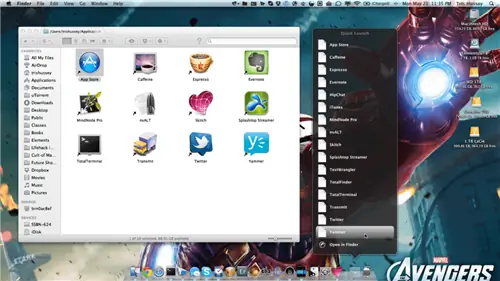
Мой док стал довольно захламленным. Множество приложений, которые мне «нуждались», но вы знаете, я не так часто ими пользовался. Поэтому я сделал для них собственный стек приложений. Это многоэтапный процесс:
- Создайте папку где-нибудь (я создал ее в ~/Applications, которая отличается от общесистемной папки Applications (подробнее об этих каталогах см. совет 7).
- Откройте папку «Программы» в другом окне Finder.
- На этом шаге вы создадите псевдонимы для своих реальных приложений. Удерживая нажатой команду и опцию, перетащите приложение, к которому вы хотите получить быстрый доступ, и поместите его в созданную вами папку.
- Повторите для любого количества приложений
- Перетащите папку со всеми псевдонимами в правую часть Dock, чуть левее корзины.
- Наслаждайтесь! Вот и все. Папка будет иметь псевдонимы для всех ваших приложений!
6. Удалить значки из строки меню
Я знаю, что нам нравится иметь значки в строке меню, но иногда там становится немного тесно. Для некоторых значков в строке меню (в основном связанных с системой) просто нажмите и удерживайте клавишу команды, щелкните значок и перетащите его за пределы строки меню! Да ладно, тебе ведь не нужна иконка громкости/динамика, не так ли?
7. Перейдите в папку с библиотекой
Одним из «улучшений» в Lion было скрытие папки «Библиотека» от вас. Хорошо, я понимаю. Вам не нужно слишком часто копаться в своей библиотеке, но иногда приходится. Иногда вам нужно очистить неподатливые файлы или что-то в этом роде. Вот простой способ добраться до папки «Библиотека» (и папки «Приложения» из совета 5). При активном Finder нажмите command-shift-g, и вы получите окно «Перейти к папке:». Просто введите «~/Library/» (без кавычек) и нажмите «ОК». Вот и все. Для пятого совета используйте вместо этого ~/Applications/.
8. Боковая панель Finder
Поскольку мы говорим о Finder, я уверен, вы заметили все эти папки и элементы в левой части окон Finder (если нет, перейдите в Finder и в меню «Вид» выберите «Показать панель инструментов»). »). Вы знаете, что можете добавлять туда свои собственные папки, верно? Да, просто перетащите любую папку в сторону и все. Самое интересное не только в том, что теперь у вас есть доступ к этой папке одним щелчком мыши, но и в том, что все, что вы перетащите в эту папку, будет скопировано или перемещено туда! Красиво!
9. Сделать снимок экрана
Вам когда-нибудь нужно было сделать снимок экрана? Может ошибка, может просто графика, а она нужна но как? Легкий. Command-shift-3 сделает снимок всего экрана, а command-shift-4 позволит вам выбрать часть экрана или окно. Конечно, если вы хотите ускорить процесс, просто скачайте бесплатно Skitch и увеличьте свои скриншоты на несколько ступеней.
10. Управление приложениями, которые запускаются при запуске
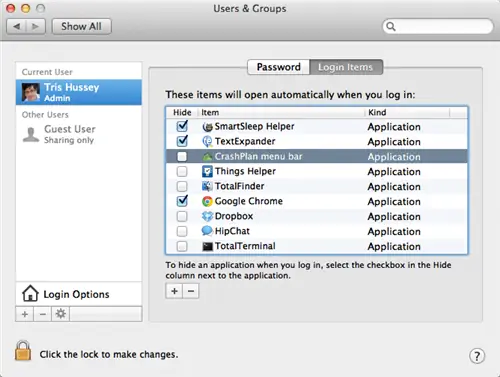
Вы знаете, через некоторое время ваш Mac начинает загружаться все дольше и дольше. О, вы видите рабочий стол в порядке, но затем загружается приложение за приложением. У вас есть контроль над этим. Просто зайдите в Системные настройки ->Пользователи и группы. Затем найдите кнопку «Элементы входа». Да, это все приложения, которые у меня запускаются. Но если мне надоест ждать запуска того или иного приложения, я просто выбираю приложение из списка и нажимаю «-». Ушел! Быстрый запуск, вот и я!
Это всего лишь несколько трюков, которые у меня есть в рукаве. Я уверен, что у вас есть несколько, которые вы приобрели за эти годы, так что