
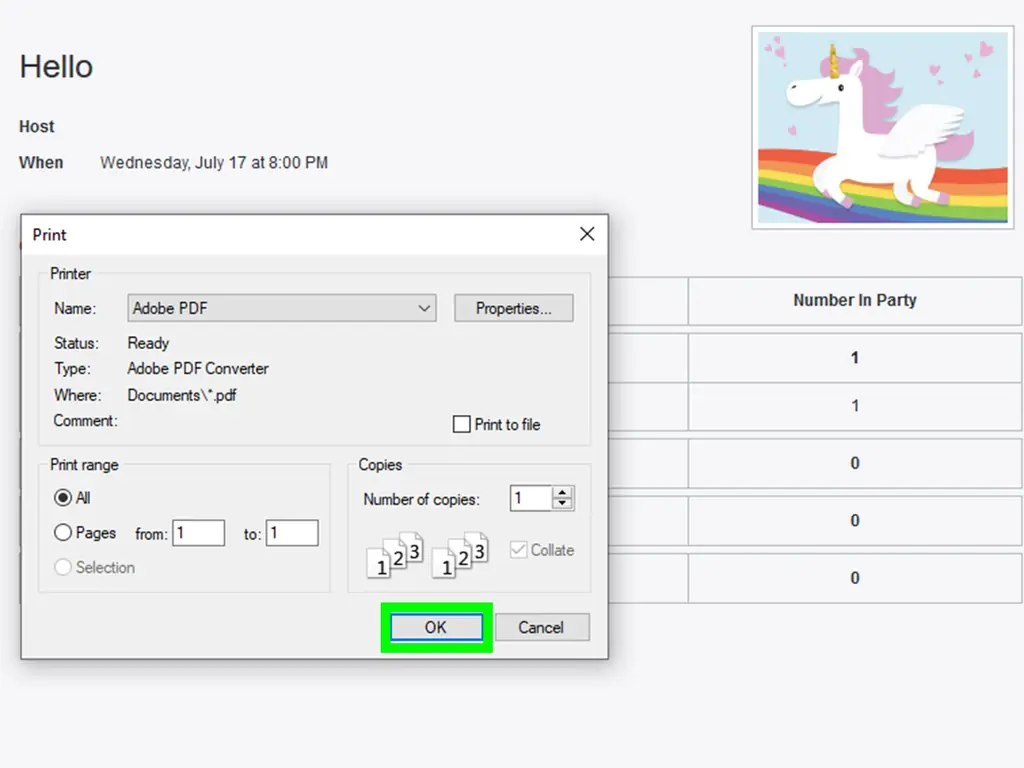
Из этой статьи вы узнаете, как распечатать приглашение Evite на iPhone или iPad с помощью электронной почты Evite или веб-сайта Evite. Для любого метода вам потребуется настроить AirPrint.
Шаги
Метод 1 из 2: печать по электронной почте
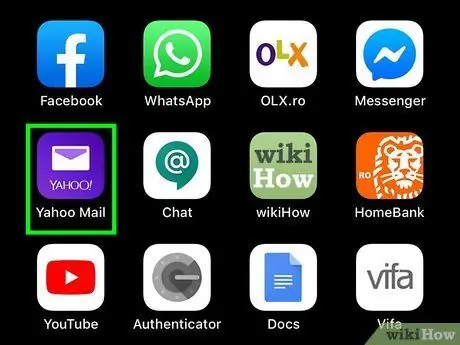
Шаг 1. Откройте приложение электронной почты
Это может быть Apple Почта приложение, Gmail, или приложение другой почтовой службы. Если вы получаете доступ к своей электронной почте в веб-браузере, вы можете открыть браузер и войти в систему прямо сейчас.
Если вы не настроили принтер с поддержкой AirPrint, вам необходимо сделать это, прежде чем продолжить. См. Раздел «Как активировать AirPrint», чтобы узнать, как это сделать
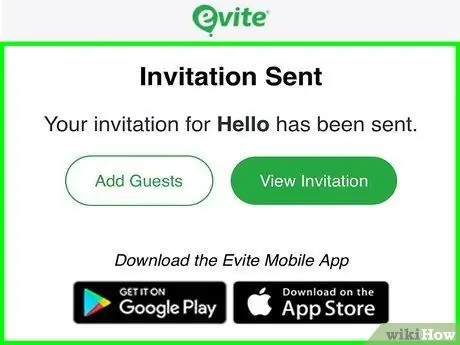
Шаг 2. Нажмите на сообщение, содержащее Evite
Это от Evite или создателя события.
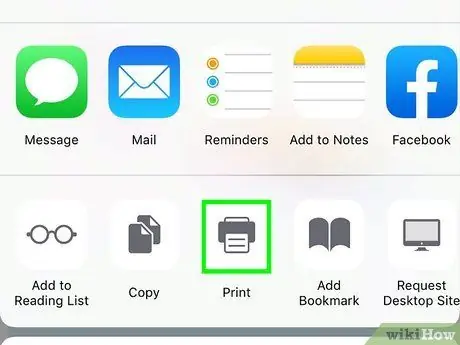
Шаг 3. Нажмите «Распечатать приглашение»
Вы найдете это под подробностями мероприятия. Появится список принтеров с поддержкой AirPrint.
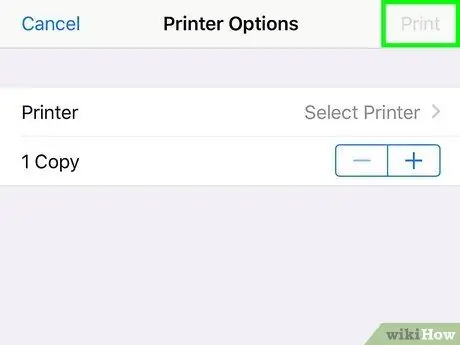
Шаг 4. Нажмите «Печать», чтобы отправить документ на принтер
Метод 2 из 2: Печать с Evite.com
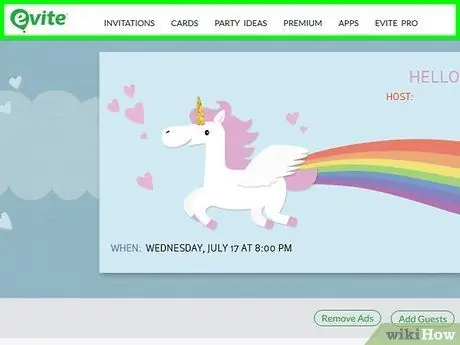
Шаг 1. Перейдите на https://www.evite.com/ в веб-браузере
Если вы еще не вошли в свою учетную запись Evite, войдите сейчас.
Если вы не настроили принтер с поддержкой AirPrint, вам необходимо сделать это, прежде чем продолжить. См. Раздел «Как активировать AirPrint», чтобы узнать, как это сделать
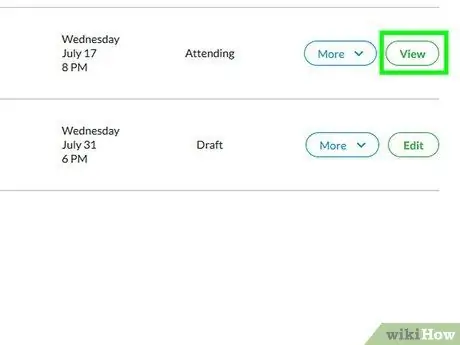
Шаг 2. Нажмите «Просмотр» рядом с Evite, которое хотите распечатать
Это открывает сообщение.
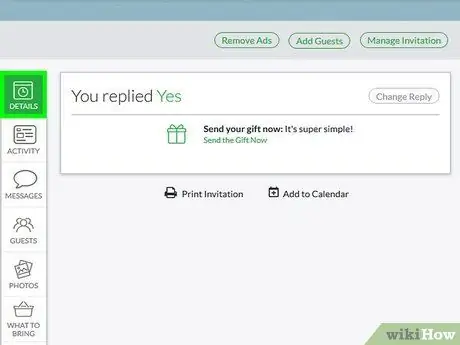
Шаг 3. Нажмите «Ответить», чтобы открыть меню
Вам не нужно на самом деле RSVP перед печатью.
Вы можете увидеть «Подробности» вместо «Ответить»
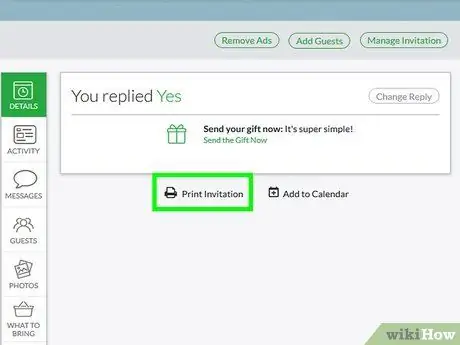
Шаг 4. Нажмите Распечатать приглашение
Вы найдете это под подробностями мероприятия. Появится список принтеров с поддержкой AirPrint.