
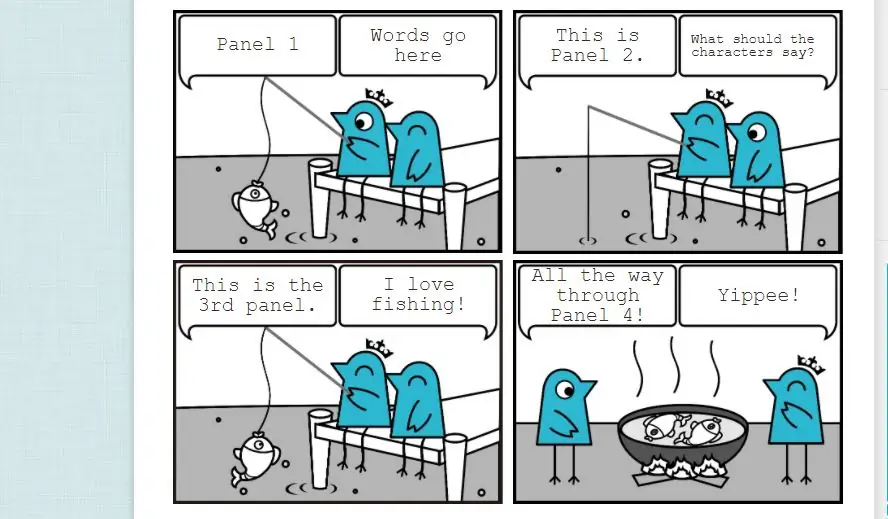
Storybird - это писательский сайт, которым пользуются студенты, учителя, дети, взрослые, художники, профессиональные писатели и многие другие. Storybird позволяет пользователям выражать свои творческие способности в простых в создании книгах по главам, книжках с картинками, стихах и комиксах. Написание комикса о Storybird для чтения другими - увлекательное занятие, и все, что нужно для начала, - это доступ к учетной записи Storybird.
Шаги
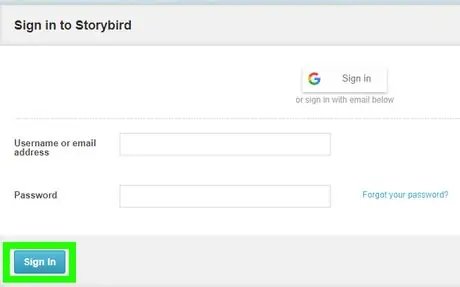
Шаг 1. Войдите в свою учетную запись Storybird
Чтобы создать комикс, вы должны войти в Storybird. Создайте учетную запись, если у вас ее еще нет.
Поймите, что вам нужно быть участником или иметь активную пробную версию бесплатного членства, чтобы начать новый комикс. Если срок действия вашей бесплатной пробной версии истек, попробуйте вместо этого отредактировать существующий свой комикс
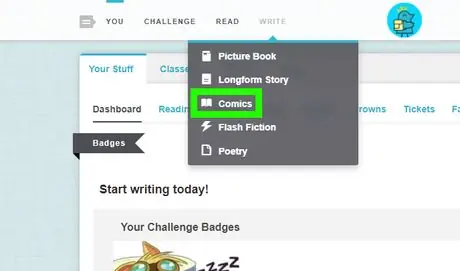
Шаг 2. Наведите указатель мыши на надпись в верхней части главной страницы Storybird
В появившемся раскрывающемся меню выберите Комиксы. Вы попадете на страницу, где сможете выбрать комикс, который хотите написать.
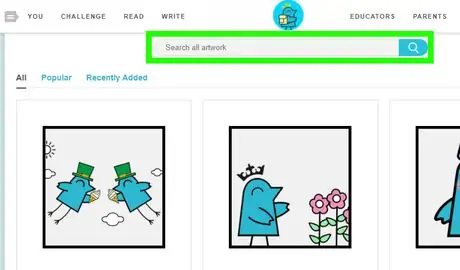
Шаг 3. Выполните поиск среди доступных иллюстраций и шаблонов
Есть разные шаблоны, которые вы можете использовать для своего комикса. Вы можете посмотреть, какие шаблоны являются популярными, недавно добавленными, или использовать панель поиска, если вы ищете конкретный шаблон.
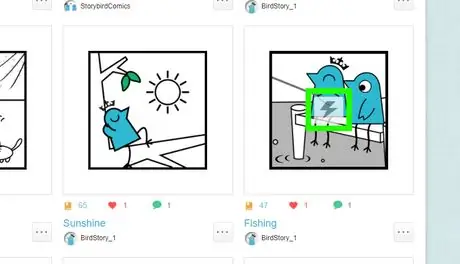
Шаг 4. Выберите шаблон, который вы хотите использовать для своего комикса
Если вы хотите просмотреть определенный шаблон, нажмите кнопку с тремя точками, чтобы просмотреть панели в этом наборе. Чтобы сразу начать комикс, наведите указатель мыши на изображение, показанное для шаблона, и щелкните появившийся значок молнии. Вы попадете на страницу с панелями, которые вы можете использовать.
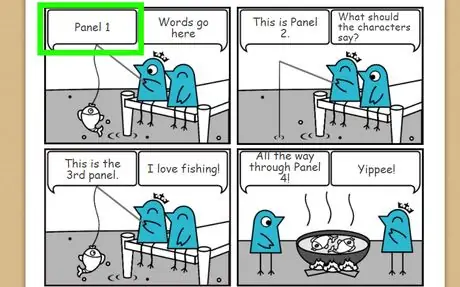
Шаг 5. Введите слова в пузыри речи на каждой панели
Это будет то, что ваши персонажи говорят в вашем комиксе. По мере того, как вы набираете больше слов в речевом пузыре, текст становится меньше, чтобы соответствовать всему, что вы вводите.
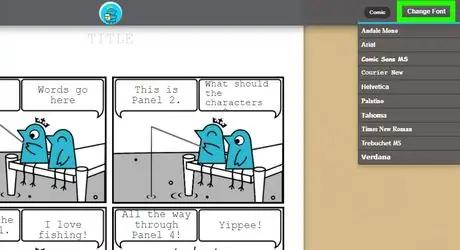
Шаг 6. Измените шрифт, если хотите
Для этого нажмите кнопку в правом верхнем углу с надписью «Изменить шрифт». Появится раскрывающееся меню, в котором перечислены несколько вариантов шрифта, из которых вы можете выбрать.
Имейте в виду, что некоторые шрифты в вашем комиксе будут больше, чем другие
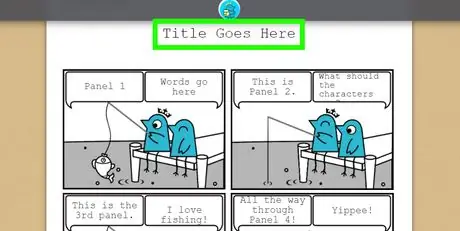
Шаг 7. Дайте вашему комиксу название
Над изображениями панели есть возможность назвать свой комикс. Просто введите название, которое, по вашему мнению, подходит вашему комиксу.
Шаг 8. Просмотрите свой комикс
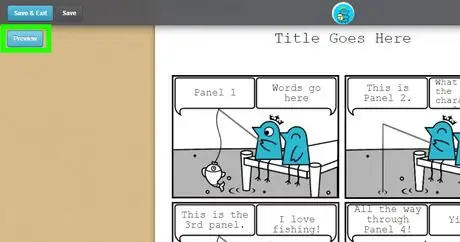
Нажмите кнопку «Предварительный просмотр» вверху рядом с кнопками «Сохранить». Это даст вам представление о том, как будет выглядеть ваш комикс после публикации.
Если вы хотите отредактировать свой комикс, вы можете вернуться и внести изменения перед повторным просмотром
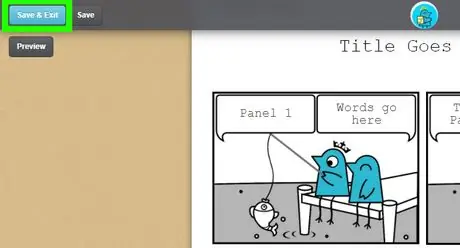
Шаг 9. Нажмите кнопку «Сохранить и выйти»
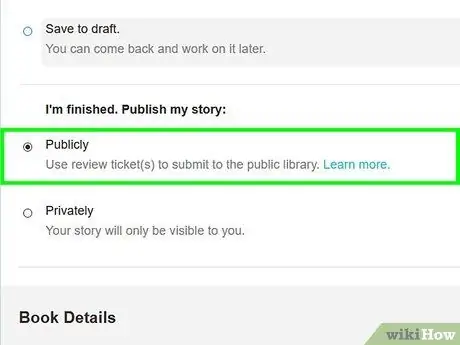
Это приведет вас на страницу, где вы можете опубликовать свой комикс публично, конфиденциально или сохранить его как черновик.
- Если вы публикуете свой комикс публично, с вас будет списана одна «Заявка на проверку». Вы сможете вводить теги (слова, которые относятся к вашему комиксу, чтобы помочь классифицировать его), резюме и выбирать категории для своего комикса.
- Если вы публикуете свой комикс в частном порядке, вы можете указать, когда вы или те, с кем вы им делитесь, его просматриваете.
- Если вы сохраните свой комикс как черновик, он не будет опубликован, но будет сохранен. Сохранение комикса в виде черновика позволит вам вернуться и отредактировать его позже.
Шаг 10. Подождите, пока ваш комикс будет модерирован, если вы решите опубликовать его публично
Эксперт рассмотрит ваш комикс перед тем, как он будет добавлен в публичную библиотеку, и оставит вам краткий отзыв для ознакомления. После модерации вашего комикса вы заработаете 10 «крон» (предметы, которые используются для покупки «билетов на обзор» для модерации историй).
Шаг 11. Прочтите свой комикс
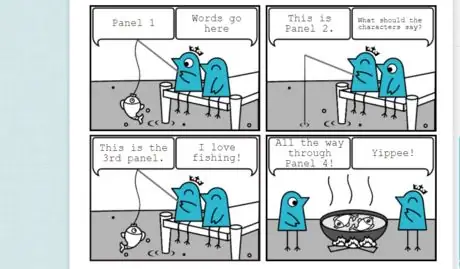
После того, как ваш комикс будет опубликован, вы и другие пользователи сможете просматривать его, оценивать и комментировать. Это позволит вам взаимодействовать с другими пользователями и улучшить свои писательские способности.