
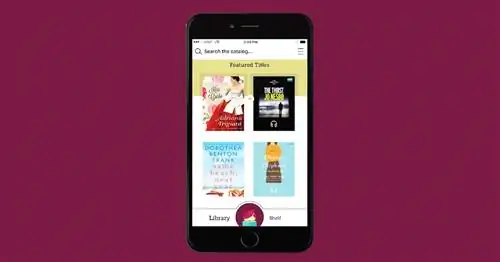
В вашей местной библиотеке, вероятно, есть огромная онлайн-библиотека электронных и аудиокниг. Вот как получить к нему доступ с помощью бесплатного приложения Libby.
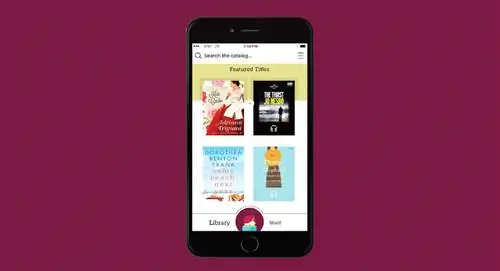
Даже самые лучшие дорожные путешествия - это хор хаоса. Если дети не ссорятся сзади, то вы застряли в пробке. Если нет пробок, кто-то должен пописать. Если никто не должен писать, вы ошибаетесь. Или, если вам действительно повезет, вы сможете испытать все вышеперечисленное. Одно из современных средств спасения семейных поездок - аудиокниги. Теперь, благодаря Libby, приложению, которое дает вам бесплатный доступ к тысячам аудиокниг, стало проще загружать любимые семейные книги.
Simply, Libby - это приложение для смартфона, которое позволяет просматривать электронные и аудиокниги в библиотеках. Он сделан OverDrive, системой распространения цифрового контента, используемой 40 000 библиотек и школ в 70 странах, включая, возможно, вашу местную библиотеку. Вот как его настроить, чтобы сделать вашу следующую семейную поездку более сносной.
Шаг 1. Загрузите Libby и подключитесь к своей учетной записи библиотеки
Перейдите в магазин приложений по вашему выбору (iOS, Android или Windows 10+) и загрузите Libby. Вас встретит серия подсказок. Ответьте «да» на первый вопрос: Есть ли у вас читательский билет? Если нет, получите один как можно скорее и вернитесь в приложение.
На следующем экране новые пользователи Libby могут либо найти свою библиотеку по имени, либо позволить приложению угадать свою библиотеку по местоположению. Используйте любой инструмент, чтобы найти свой.
Если у вас или ваших детей есть Kindle, вы можете получать электронные книги на него, что можно настроить на следующем экране. Если вы не любите аудиокниги или в основном интересуетесь ими, выберите «В основном я буду читать в Либби».
Далее вам нужно будет ввести информацию о своей библиотечной карточке, обычно тот же номер штрих-кода и PIN-код, который вы используете для входа непосредственно в собственный каталог. Вы также можете использовать учетную запись Facebook или OverDrive, которую вы ранее подключили к своей учетной записи библиотеки.
Шаг 2. Найдите и изучите материалы
Поздравляем, вы приняли участие! Libby содержит несколько инструментов для навигации по обширной библиотеке содержимого. В верхней части экрана есть стандартная панель поиска, если у вас уже есть представление о том, что вы ищете. Если вы предпочитаете просматривать, вам следует нажать «Настройки» на главном экране, чтобы открыть список параметров просмотра. Особое значение для родителей имеет настройка аудитории; для детей придерживайтесь подростков или молодых взрослых в зависимости от их возраста.
Вы можете прочитать или прослушать образец любого элемента на его странице независимо от его текущей доступности, что подводит нас к важному моменту. Несмотря на то, что они цифровые, материалы на Либби не безграничны. Так же, как физические книги и аудиокниги, ваша библиотека имеет доступ к ограниченному количеству копий. Для популярных названий вам, возможно, придется разместить удержание и подождать в очереди, пока они не станут доступными. Либби сообщит вам примерное время ожидания, пока материалы не станут доступны.
Каждая запись для определенного элемента содержит стандартную информацию об авторе, сериале, рассказчике, издателе и т. д., и позволяет вам коснуться любой из этих сведений, чтобы просмотреть другие элементы, имеющие тот же атрибут. Если определенный предмет недоступен, когда он вам нужен, это отличный способ найти что-то похожее.
Шаг 3. Управляйте и воспроизводите свои заголовки
Прочитав аудиокнигу, вы сможете воспроизвести ее прямо здесь и сейчас. Чтобы получить к нему доступ позже, нажмите кнопку «Полка» в правом нижнем углу экрана. Как только вы окажетесь на полке (в отличие от библиотеки, где вы находите предметы для проверки), вы можете увидеть свои текущие кредиты и удержания, любые теги, которые вы добавили к материалам, и журнал вашей активности.
Нажмите на название любой аудиокниги в разделе кредитов, и откроется интерфейс проигрывателя. В верхней части экрана есть кнопки, которые позволяют регулировать скорость чтения, устанавливать таймер сна и создавать закладки. Вы можете выбрать главу, просмотреть историю воспроизведения и найти советы по использованию приложения в меню в правом верхнем углу экрана. Когда вы играете, вы можете нажать на обложку книги для упрощенного интерфейса: обложка, название главы и три кнопки для управления воспроизведением.
Мы рекомендуем присмотреться к некоторым играм, которые понравятся вашим детям, заблаговременно до вашей следующей поездки, на случай, если они не будут доступны сразу. Как только вы отправитесь в путь, вы будете благодарны за отвлечение, которое может занять часы между остановками для отдыха и сделать поездку более безопасной и плавной для всей семьи.