
Вы изучаете статью, и вам нужно найти более авторитетную информацию, чем та, которую вы находите при поиске в Интернете. Если ваша библиотека связана с исследовательскими базами данных EBSCOhost, вам повезло, потому что это отличный способ найти и получить доступ к рецензируемым журналам, журналам, газетам, книгам и другим источникам полезной информации. Вот пара примеров исследовательских баз данных EBSCOhost:
1. Academic Source Premier
2. Business Source Premier
Поиск в базе данных мало чем отличается от использования поисковой системы, но есть несколько способов сделать это, которые помогут вам получить больше от вашего исследования, например, используя расширенные настройки поиска.
Шаги
Метод 1 из 2: Использование базового поиска EBSCOhost

Шаг 1. Войдите в базу данных EBSCOhost, которую вы хотите использовать
Вероятно, вы можете войти в систему по ссылке из вашей библиотеки.

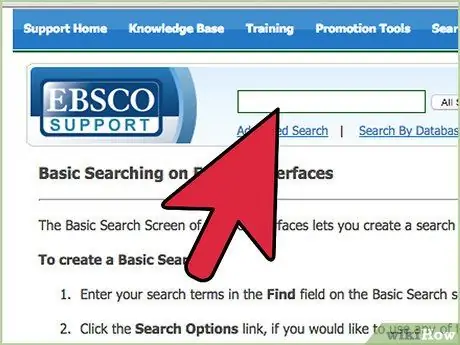
Шаг 2. Убедитесь, что под полем поиска выбран параметр «Базовый поиск»
Поле поиска находится в центре вверху страницы.
Под полем поиска находится поле параметров поиска, которое занимает остальную часть страницы

Шаг 3. Выберите желаемый режим поиска
Под заголовком «Режимы поиска и расширители» есть еще один заголовок, который просто говорит «Режимы поиска» и четыре переключателя под ним с вариантами выбора:
- Boolean / Phrase - Если вы выберете это, ваш поиск будет игнорировать такие слова, как «a» и «the», а слова «and» и «or» приобретут новое значение. «И» означает, что для отображения результата должны присутствовать все ваши термины; «Или» означает, что в результате может присутствовать любое из ваших условий. «Не» исключает что-то из результатов (например, «автомобили НЕ Шевроле» будут возвращать результаты об автомобилях, если статья также не включает в себя «Шевроле»).
- Найти все мои поисковые запросы (выбраны по умолчанию) - это параметр, наиболее близкий к обычному поиску в поисковых системах. Он автоматически добавляет «и» к вашим условиям поиска, благодаря чему все они должны присутствовать в результатах.
- Найти любой из моих условий поиска - эта опция автоматически добавляет к вашим условиям знак «или», благодаря чему в результатах могут присутствовать любые термины.
- SmartText Searching - это для ввода длинных отрывков текста для поиска связанных и релевантных статей. Скопируйте и вставьте до 5000 символов с помощью этого параметра, и он будет использовать свою технологию, чтобы определить, о чем идет речь.
- Вы также можете выбрать «Применить связанные слова», нажав эту кнопку в разделе «Режимы поиска и средства расширения».
- Вы можете «Также искать по полному тексту статей», установив это поле (по умолчанию EBSCOhost выполняет поиск по некоторым полям статей, но не по самим статьям).
Шаг 4. Отфильтруйте результаты поиска
Под «Режимами поиска и расширениями» находится раздел с заголовком «Ограничьте результаты». По сути, это набор полей для выбора и ввода данных, которые помогут вам логически отсортировать то, что вы хотите найти при поиске, например дату, тип публикации и т. Д.
Шаг 5. Найдите еще раз
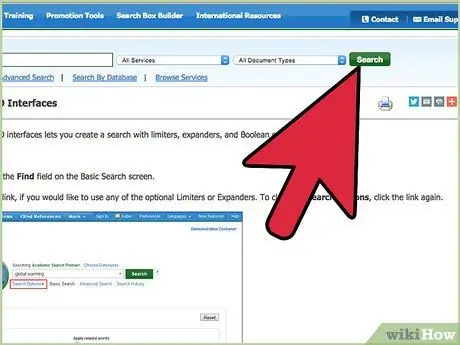
Если вы ввели поисковый запрос или термины, выбрали режимы поиска и расширители и ограничили результаты, но хотите начать заново, просто нажмите кнопку «Сброс» в правом верхнем углу окна «Параметры поиска».
Если вы хотите выполнить поиск с использованием только что установленных вами параметров, в правом нижнем углу окна параметров поиска или вверху рядом с полем ввода текста для исходного запроса нажмите кнопку «Поиск» в любом месте. Вы должны увидеть свои результаты через пару секунд
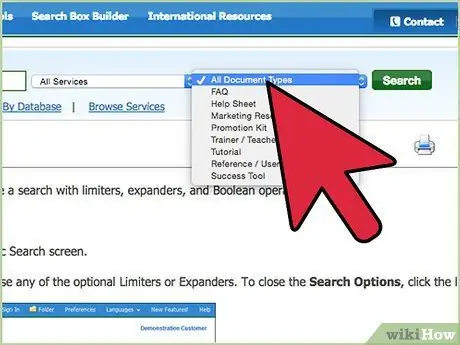
Шаг 6. Используйте ограничители
Если после просмотра результатов вы захотите еще больше их урезать, вы можете использовать ограничители в левой части списка результатов для фильтрации по датам, типам публикации, полному доступному тексту и т. Д.
Метод 2 из 2: Использование расширенного поиска
Возможно, базовый поиск был для вас слишком простым, или вам нужен другой способ визуализировать логические операторы между вашими условиями поиска. Как бы то ни было, у вас есть способ сделать ваш поиск в исследовательской базе данных EBSCOhost более продвинутым.
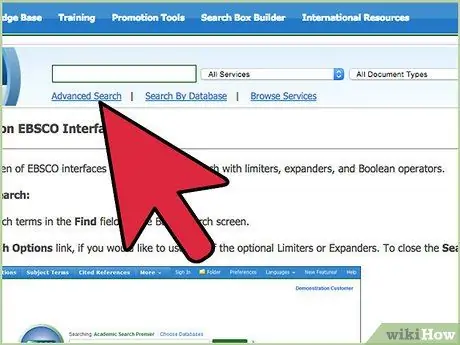
Шаг 1. Щелкните Расширенный поиск
Найдите его под полем поиска в верхней части исследовательской базы данных EBSCOhost.
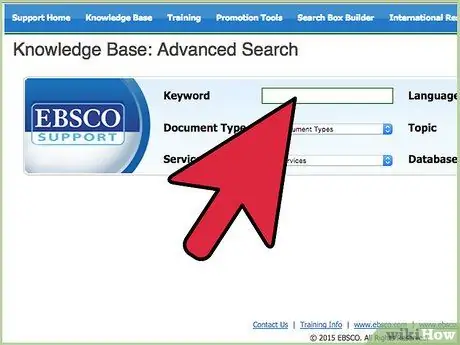
Шаг 2. Выберите параметры поиска
Варианты выбора параметров поиска такие же, как и в полях параметров поиска, но в поле поиска в верхней части страницы теперь есть больше параметров. Теперь вы можете выбрать поле для поиска по нескольким критериям поиска (например, искать в поле «Автор» слово «Король», а в заголовке - «Кэрри»).
Вы также можете выбрать логический оператор («и», «или», «не») перед каждым термином, кроме первого
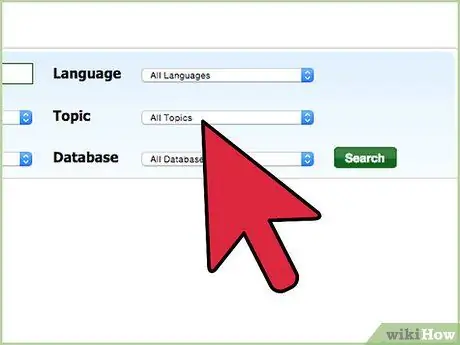
Шаг 3. Введите свои условия
Хотите ли вы, чтобы результаты содержали их все («и») или любой из них (ИЛИ).
Шаг 4. Щелкните кнопку Поиск
Отсюда он аналогичен базовому поиску.