Существуют различные способы набора ударений в зависимости от языка, который вы пытаетесь транскрибировать, и компьютерной системы, которую вы используете. Например, вы можете установить испанскую или французскую клавиатуру в Windows XP. Вы также можете использовать Microsoft Word для ввода акцентов, если хотите ввести акценты в текстовый редактор. Кроме того, вы можете использовать разные коды для ввода акцентов, независимо от того, используете ли вы ПК или Mac. Если вы хотите узнать, как вводить акценты, просто см. Шаг 1 предпочитаемого вами метода, чтобы начать работу.
Шаги
Метод 1 из 5: Использование кодов для ПК
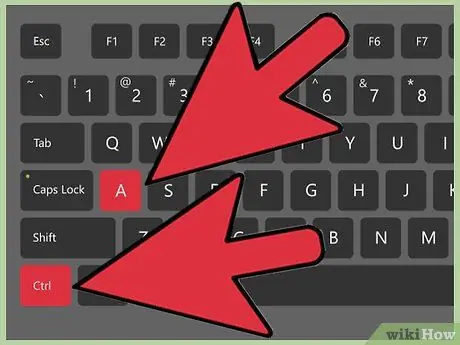
Шаг 1. Чтобы ввести акценты на ПК, вы также можете использовать несколько кодов для создания акцентов, которые хотите использовать
Просто обратите внимание, что любые символы, соединенные знаком «+», нужно нажимать одновременно, а любые символы после запятой нужно нажимать по порядку, один за другим. Например, если вы видите «Control + a, e», это означает, что вы должны одновременно нажать «Control» и «a», а затем «e». Вот коды, которые вам нужно знать:
| Условное обозначение | Код | |
|---|---|---|
| á | Ctrl + ', A | |
| é | Ctrl + ', E | |
| я | Ctrl + ', I | |
| ó | Ctrl + ', O | |
| ú | Ctrl + ', U | |
| É | Ctrl + ', Shift + E | |
| ñ | Ctrl + Shift + ~, N | |
| Ñ | Ctrl + Shift + ~, Shift + N | |
| ü | Ctrl + Shift +:, U |
Метод 2 из 5: использование кодов для Mac
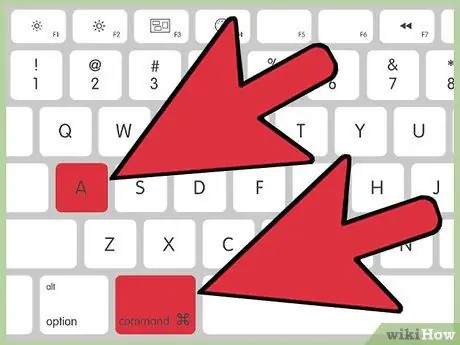
Шаг 1. Вы можете использовать несколько простых клавиш на клавиатуре для создания акцентов, если у вас Mac
Просто обратите внимание, что любые символы, соединенные знаком «+», нужно нажимать одновременно, а любые символы после запятой нужно нажимать по порядку, один за другим. Например, если вы видите «Control + e, a», это означает, что вы должны одновременно нажать «Control» и «e», а затем «a». Вот коды, которые вам нужно знать:
| Условное обозначение | Код | |
|---|---|---|
| á | Option + E, A | |
| é | Option + E, E | |
| я | Option + E, I | |
| ó | Option + E, O | |
| ú | Option + E, U | |
| É | Option + E, Shift + E | |
| ñ | Option + N, N | |
| Ñ | Option + N, Shift + N | |
| ü | Option + U, U |
Метод 3 из 5: установка испанской клавиатуры в Windows XP
Если у вас Windows XP, то установка испанской клавиатуры - лучший выбор, если вы хотите постоянно вводить акценты. Использование кодов идеально в крайнем случае, но если вы хотите печатать на другом языке и делать это, когда вы называете файлы, создаете графику или используете текстовый процессор.
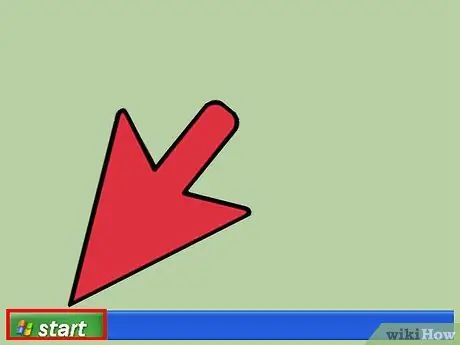
Шаг 1. Нажмите «Пуск»
"Щелкните параметр" Пуск "в строке меню. Откроется список параметров.
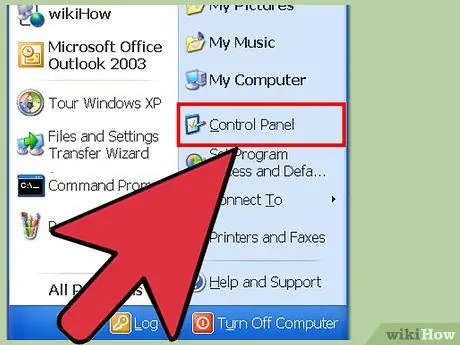
Шаг 2. Выберите «Панель управления
Это также вызовет несколько вариантов.
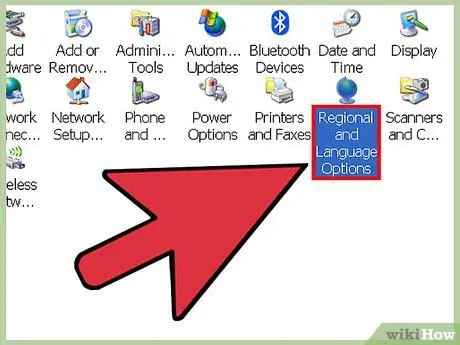
Шаг 3. Выберите «Язык и региональные стандарты»
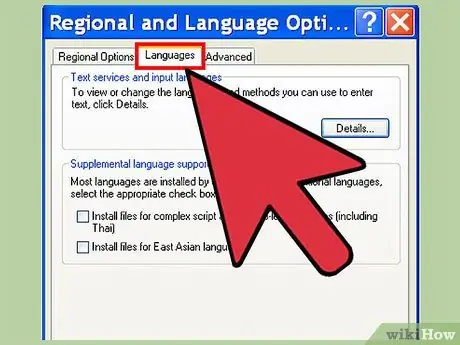
Шаг 4. Щелкните вкладку «Языки»
Вы должны найти эту опцию в верхней части нового окна.
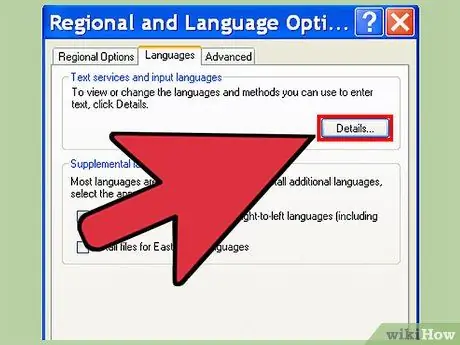
Шаг 5. Щелкните «Подробнее»
Появится большое белое поле со списком языков и клавиатур, которые вы уже установили.
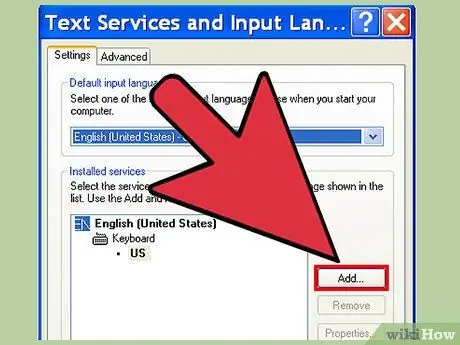
Шаг 6. Выберите «Добавить», чтобы добавить испанскую клавиатуру
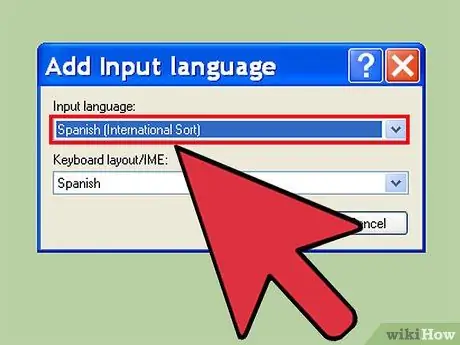
Шаг 7. Выберите программу проверки правописания
Вам будет предоставлен список средств проверки правописания на испанском языке. «Испанский (международная сортировка») может быть самым стандартным, но любой из них будет полезен.
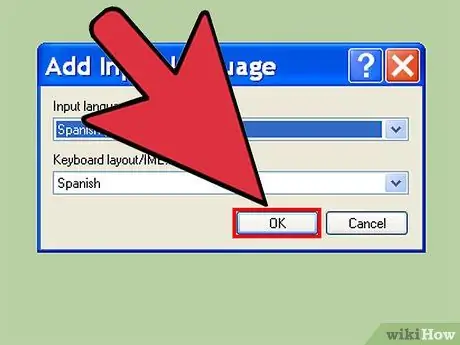
Шаг 8. Нажмите «ОК»
Когда вы закончите, это позволит вам выйти из панели управления.
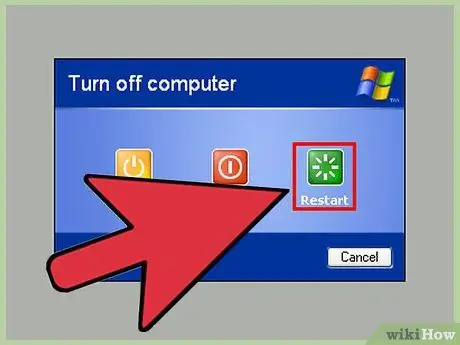
Шаг 9. Перезагрузите компьютер
Как только вы это сделаете, вы увидите небольшой квадрат возле панели задач, который является нижним правым рядом значков на панели задач в нижней части экрана. Нажав на этот лоток, вы сможете переключаться между испанской и стандартной клавиатурой. Ваша клавиатура с испанским / акцентом готова к работе!
Метод 4 из 5: быстрые методы набора ударных
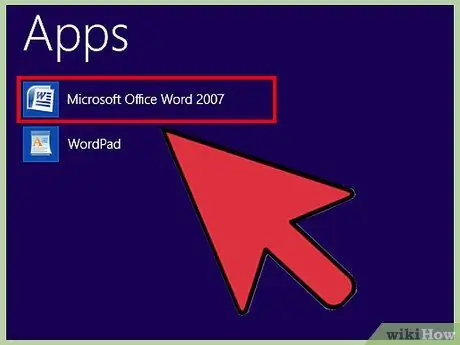
Шаг 1. Используйте Microsoft Word
Еще одна вещь, которую вы можете сделать, если хотите ввести акценты в текстовом редакторе, - это открыть Microsoft Word и выбрать «Вставить», затем «Символ», а затем «Браузер символов». Вы можете просматривать символы, чтобы выбрать акцент, который хотите использовать. Хотя это не самый эффективный метод, он идеален, если вы просто хотите ввести один или два акцента.
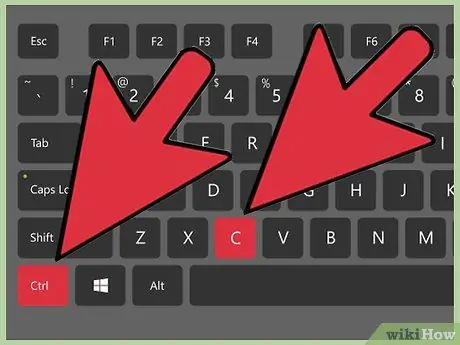
Шаг 2. Скопируйте и вставьте
Найдите в Интернете символ с диакритическими знаками, выберите его, скопируйте (выбрав «Редактировать» и «Копировать» в своем интернет-браузере или просто нажав «Control + C»), а затем вставьте его в любое место (выбрав «Редактировать» и «Вставить» в вашем интернет-браузере или нажав «Control + V»). Вы можете выбрать символ онлайн и вставить его в текстовый редактор или выбрать символ в текстовом редакторе и вставить его в интернет-браузер и т. Д.
Метод 5 из 5: ударение при вводе текста на iPhone / iPad
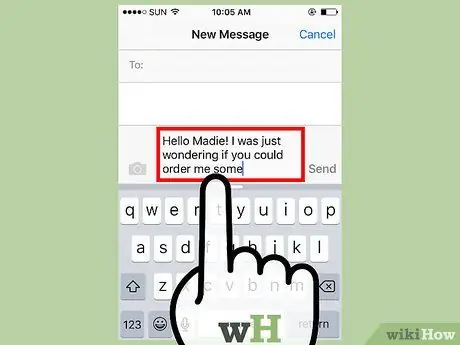
Шаг 1. Начните печатать как обычно
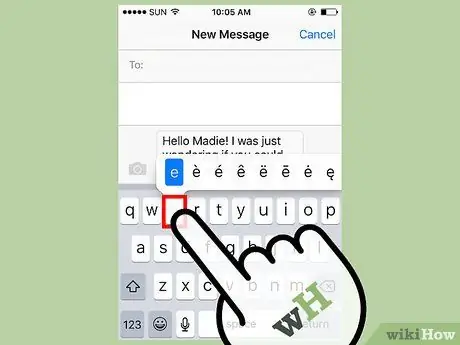
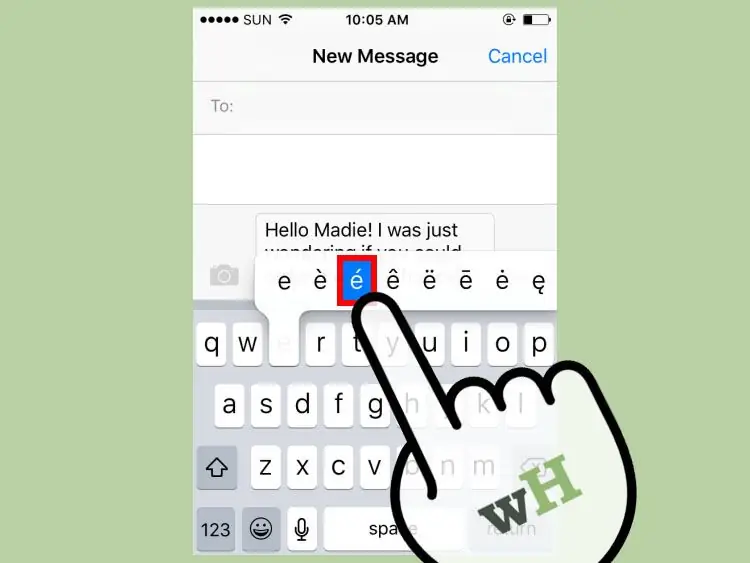
Шаг 2. Удерживайте нажатой клавишу, на которой хотите сделать акцент
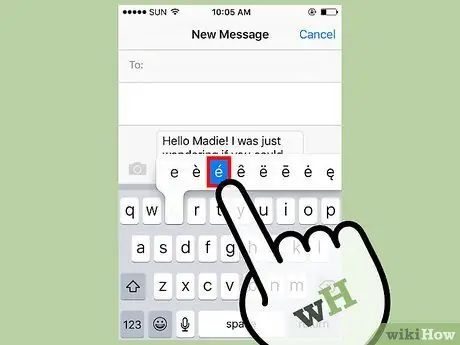
Например, если вы хотите поставить ударение на букву «е», удерживайте нажатой клавишу «е».