

Одно из главных преимуществ iPhone, iPad и / или iPod Touch - это удобство. Вы можете брать с собой iDevice практически везде. Но времена, когда вы звонили в одиночку, прошли. Теперь вам нужно печатать, часто в виде текстовых сообщений, чтобы связаться с другими. Нажимать на iDevice обоими указательными пальцами не стоит вашего времени. Если вы хотите набирать текст быстрее, вам нужно максимально эффективно использовать клавиатуру вашего iDevice. Или вы можете установить стороннюю клавиатуру, рассчитанную на скорость. Оттачивание навыков набора текста - еще один способ научиться летать по экрану!
Шаги
Метод 1 из 3: настройка того, как вы используете клавиатуру iDevice
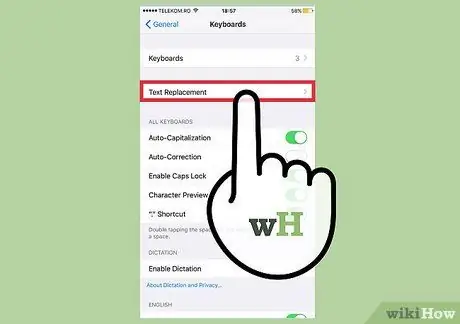
Шаг 1. Воспользуйтесь всеми преимуществами замены текста
Эта функция позволяет создавать ярлыки, сочетая короткие сокращения, даже символы, с более длинными фразами или даже изображениями, которые будут вставлены в текст. Перейдите в «Настройки», выберите «Общие», выберите «Клавиатура», и вы увидите «Замена текста». Вы увидите синий знак плюса, расположенный в правом верхнем углу. Коснитесь этого знака, и вы увидите два текстовых поля: фраза и ярлык.
- Во фразе поместите более длинное утверждение, которое вы хотите вставить автоматически. В «Ярлык» поместите текст, который вы хотите ввести изначально, который будет заменен более длинным заявлением, введенным вами во фразе. Например, вы можете указать «Я не знаю» в поле «Фраза» и «idk» в поле «Ярлык». Каждый раз, когда вы вводите «idk», оно автоматически заменяется на «я не знаю».
- Когда вы впервые попадете на страницу замены текста, до того, как нажмете на знак плюса, вы увидите панель поиска для навигации по ярлыкам. Вы также заметите список ярлыков, представленный под строкой поиска. Это хороший способ освежить вашу память, поскольку ярлыки полезны только в том случае, если вы хорошо с ними знакомы.
- Некоторые iDevices будут отображать ярлык «Ярлыки» в меню клавиатуры iDevice вместо «Text Replacement». Функция по сути такая же.
- Установленные вами ярлыки будут применяться в Сообщениях и других приложениях, таких как Календарь и Напоминания.
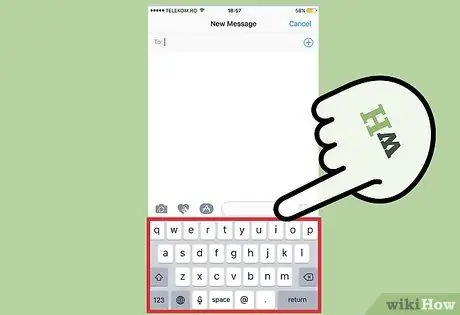
Шаг 2. Используйте ярлыки «метод касания»
После того, как вы откроете стандартную клавиатуру iDevice, вы увидите множество встроенных сочетаний клавиш, которые не нужно устанавливать. Большинство из них используют последовательность касаний, которая затем запрашивает определенное действие, сокращая количество нажатий клавиш.
- Вы можете дважды нажать пробел, чтобы вставить точку в конце предложения, что позволит вам легко перейти к следующему.
- Вы можете дважды нажать кнопку Shift, чтобы начать и закончить период фиксации заглавных букв.
- Если вы нажмете и удержите букву, вы увидите несколько вариантов акцента. Затем вы можете провести пальцем, чтобы выбрать один.
- Добавление символов часто замедляет ваш набор текста. Чтобы быстро добавить символ, нажмите и удерживайте кнопку «123». Затем переместите палец к символу, который хотите включить. Как только вы отпустите, он добавится.
- Вы не ограничены только символами, отображаемыми на начальной странице. Чтобы увидеть дополнительные параметры, нажмите и удерживайте одну из клавиш. Например, клавиша со знаком доллара расширится и покажет вам символ евро.
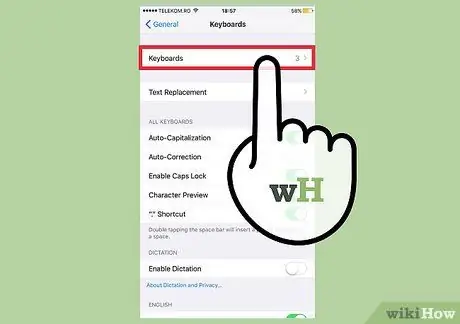
Шаг 3. Включите правильные настройки клавиатуры
Перейдите в «Настройки», выберите «Общие», выберите «Клавиатура», и вам будет предложено несколько вариантов настройки. Как правило, вы хотите включить все перечисленные элементы, чтобы увеличить скорость набора текста. Автоматическое добавление заглавных букв, автокоррекция, блокировка заглавных букв, прогнозирование, предварительный просмотр символов и проверка орфографии должны быть активированы.
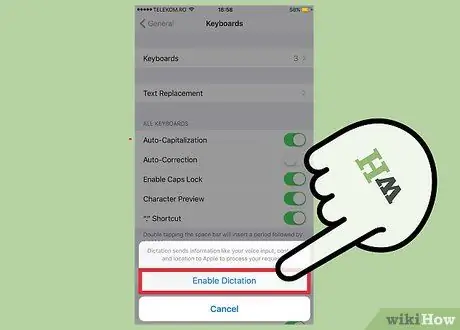
Шаг 4. Позвольте Siri диктовать
Вы также можете включить диктовку через меню настроек клавиатуры. Siri будет диктовать эти iPhone (4s или новее) и iPad (третьего поколения или новее). Чтобы активировать процесс диктовки, просто нажмите кнопку микрофона на клавиатуре. Затем вы можете начать говорить, и Siri напечатает его за вас.
- Функция диктовки Siri также позволяет добавлять знаки препинания. Например, если вы скажете: «Как десять работает на ваш вопросительный знак», он будет выглядеть так: «Как десять работает на вас?» Процесс капитализации также автоматический.
- Всегда проверяйте точность транскрипции, поскольку дополнительный шум может помешать процессу диктовки.
Метод 2 из 3: настройка клавиатуры с помощью сторонних параметров
Шаг 1. Обдумайте свои потребности в наборе текста
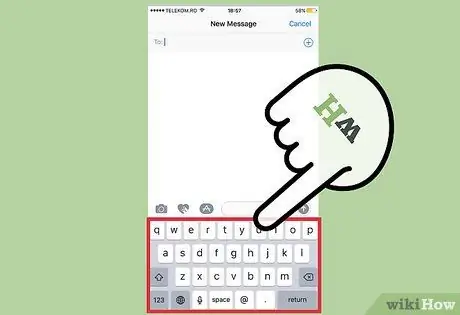
Подумайте, чего вы хотите от своей идеальной клавиатуры. Сосредоточьтесь на своих ежедневных привычках использования и на том, как определенные функции могут улучшить вашу скорость и образ жизни. Вот несколько вопросов, которые вы могли бы задать: Вы много печатаете и хотите, чтобы клавиатура со временем адаптировалась к вашей фразе? Вам комфортно смахивать пальцем или вы хотите использовать методы набора текста? Вам нужна клавиатура, на которой особенно доступны числа или символы?

Шаг 2. Изучите варианты клавиатуры
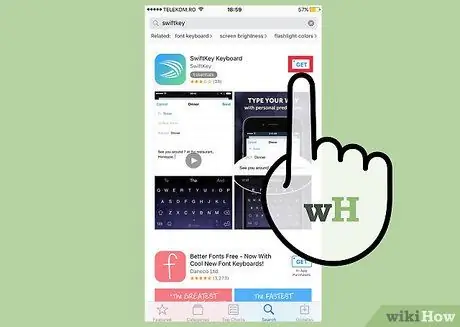
Существует множество клавиатур сторонних производителей, доступных для загрузки через App Store. Чтобы выбрать тот, который вам подходит, просмотрите App Store и сузьте его до пяти интересных клавиатур. Затем введите имена этих пяти в основные поисковые системы, чтобы узнать, какие отзывы пользователей доступны.
- Вы также можете найти веб-сайты, на которых будут перечислены ваши параметры клавиатуры в параллельном сравнении, что позволит вам быстро сканировать конкурирующие функции и т. Д.
- Вы также захотите рассмотреть стоимость. Некоторые клавиатуры бесплатны, другие требуют небольшой предоплаты, а третьи немного дороже. Многие клавиатуры поощряют покупки в приложении, что также может повлиять на вашу прибыль.
- Некоторые клавиатуры также будут запрашивать доступ к вашим электронным письмам, файлам, информации Facebook и т. Д. SwiftKey, например, использует эту информацию для прогнозирования ваших шаблонов использования слов, тем самым увеличивая скорость набора текста, предлагая индивидуальные предложения. Но вы захотите подумать, удобно ли вам делиться этой информацией с помощью приложения для клавиатуры.
- Не сбрасывайте со счетов нетрадиционные клавиатуры. Если вы любите использовать смайлики, в App Store можно приобрести клавиатуру со смайликами. Они могут помочь вам набирать строки смайликов с повышенной скоростью.
Шаг 3. Установите стороннюю клавиатуру
Выбрав конкретную клавиатуру, перейдите в магазин приложений. Найдите свою клавиатуру, загрузите и установите приложение. Перейдите в «Настройки», нажмите «Общие», нажмите «Клавиатура», нажмите «Добавить новую клавиатуру» и выберите свою клавиатуру из показанного списка. Включите «Разрешить полный доступ», и все будет в порядке.
- Чтобы переключаться между установленными клавиатурами при наборе текста, нажмите кнопку «Глобус» рядом с пробелом.
- Решите оставить его или удалить. Помните, что покупка приложения не обязательно должна быть постоянной. Если вы поиграете с новой клавиатурой в течение нескольких дней и она вам не особенно понравится, вы можете удалить клавиатуру или просто работать с другой клавиатурой в будущем.
Метод 3 из 3: максимальное использование навыков набора текста
Шаг 1. Попробуйте альбомный режим
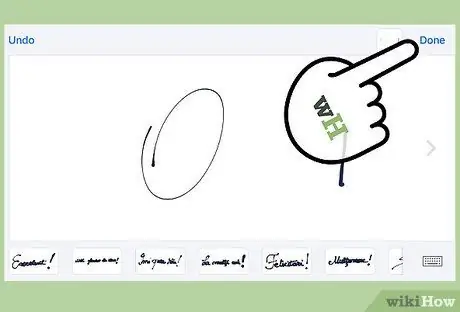
Поверните iDevice боком, и он перейдет в альбомный режим. Это увеличит размер клавиатуры и клавиш, что даст вам больше пространства для маневра. Это также обеспечит более удобную ручку. Чтобы печатать быстрее в этой позиции, используйте оба больших пальца вместо указательных.
Шаг 2. Сосредоточьтесь на тексте
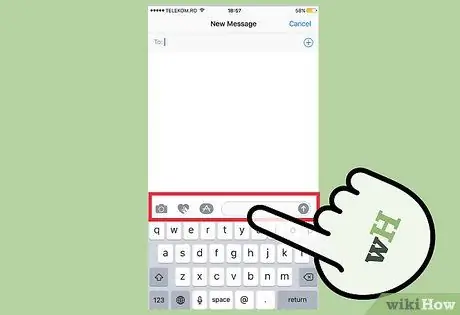
Вместо того, чтобы смотреть на клавиатуру во время ввода, смотрите на текст, который появляется на экране. Вы будете постепенно тренировать большие пальцы рук, чтобы двигаться вперед по клавиатуре, увеличивая скорость набора текста. Это похоже на тренировочное упражнение, используемое машинистками на традиционной клавиатуре.
Вы будете делать ошибки во время практики. Если вы нажмете не ту клавишу, удерживайте палец и переместитесь к нужной клавише. Ключ не будет введен, пока вы не сбросите давление. Кроме того, не беспокойтесь об исправлении ошибок, пока вы не закончите вводить текст, иначе это замедлит ваш темп

Шаг 3. Купите приложение для набора текста
Вы можете приобрести одно из множества приложений для обучения набору текста в App Store. Некоторые из них довольно простые и сосредоточены на сохранении кратчайших путей, в то время как другие более сложные и включают практические тесты. Расширенные версии обычно включают плату. Это хороший вариант, если вы собираетесь много печатать и вам нужно как можно скорее повысить скорость и точность.
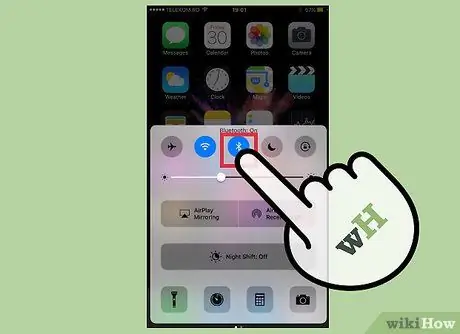
Шаг 4. Подключите клавиатуру Bluetooth
Если вы пробовали клавиатуры сторонних производителей, но по-прежнему жаждете ощутимого печатного устройства, возможно, вы захотите приобрести и использовать клавиатуру Bluetooth. Эти клавиатуры очень компактны (некоторые даже свернуты) и могут быть подключены к любому iDevice. Это хороший вариант, если вы собираетесь много печатать и беспокоитесь о судорогах рук или простоте редактирования.