
Если у вас Windows 8.1, скорее всего, вы ее ненавидите, особенно если вы перешли с Windows 7 или XP. Я сталкиваюсь с этим каждый день, так как мой рабочий стол все еще на Windows 7, а мой ноутбук на 8, а это означает, что я очень несчастен каждый раз, когда мне приходится переключаться на последнюю.
Вот несколько способов сделать вашу работу с этой печально известной операционной системой более сносной
1. Верните кнопку запуска
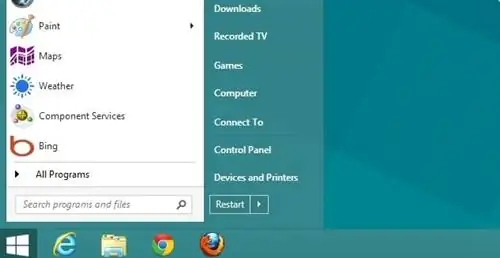
Windows 8.1 вернула кнопку «Пуск», хотя и в невероятно неудачном виде. Все, что он делает, это ведет вас на страницу в стиле планшета со всеми бесполезными плитками на ней.
Чтобы получить правильную кнопку запуска, вам нужно проверить приложение под названием Classic Shell. Как только вы загрузите это, вы сможете получить что-то похожее на старую кнопку запуска. Это все еще не так хорошо, но это лучше, чем ничего.
2. Перейдите прямо на рабочий стол
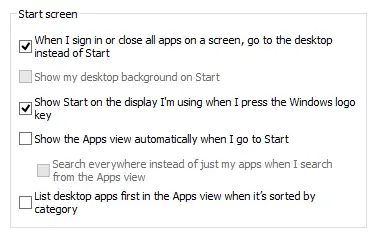
Избавьтесь от этих плиток раз и навсегда! Это приведет вас прямо к рабочему столу, как в Windows 7, когда вы войдете в свой компьютер. Для этого щелкните правой кнопкой мыши панель инструментов в нижней части рабочего стола, затем выберите «Свойства», «Навигация» и установите флажок «Когда я выполню вход или закрою все приложения на экране, перейдите на рабочий стол вместо «Пуск». Чем меньше вам придется возиться с плитками стартового экрана, тем лучше!
3. Измените приложения, которые использует Windows 8.1
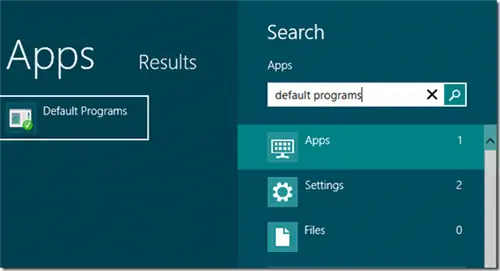
Раньше я ненавидел, как Windows 8 прибегала к странным приложениям в стиле планшетов, когда я хотела просмотреть фотографию. Теперь вы можете изменить это. Используйте мышь и отправьте указатель в правый нижний угол экрана. Нажмите «Настройки», измените настройки ПК, поиск и приложения и перейдите к настройкам по умолчанию. Оттуда вы можете редактировать приложения, используемые Windows по умолчанию. Теперь вам больше не нужно использовать предварительно упакованные мобильные приложения, поставляемые с 8.
4. Удалите эти надоедливые приложения из Магазина Windows
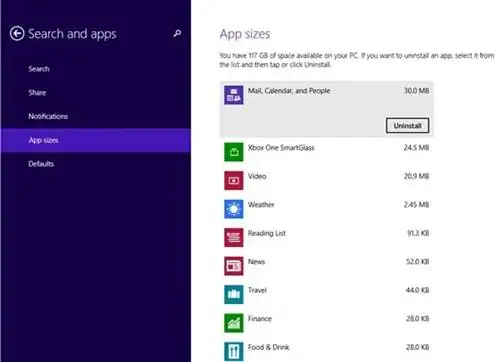
Зачем иметь дело со всеми этими приложениями, когда у вас установлены вполне пригодные для использования программы, которые делают то же самое (и обычно делают это лучше)? Чтобы избавиться от этих приложений, перейдите в раздел «Изменение настроек ПК», на который я ссылался в совете № 3, за исключением того, что на этот раз нажмите «ПК и устройства». Теперь щелкните место на диске и дождитесь загрузки страницы. Как только это будет сделано, нажмите «Просмотреть размеры моего приложения». Теперь вы увидите список всех приложений, предварительно загруженных на ваш компьютер. Не стесняйтесь удалять их все, если хотите, я не буду вас осуждать.
5. Организуйте свои приложения
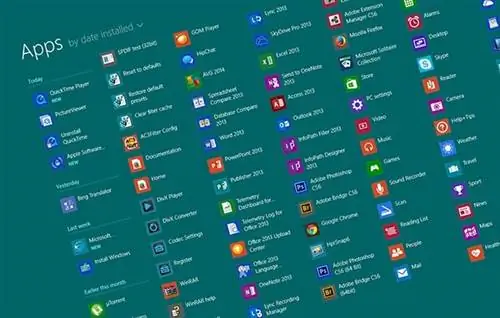
Windows 8.1 позволяет упорядочивать приложения несколькими способами. Сначала перейдите на начальный экран и щелкните стрелку вниз в левом нижнем углу. Это приведет вас к экрану приложений. Оттуда вы можете редактировать большое поле рядом с заголовком «Приложения» вверху. Упорядочивайте приложения по дате их установки, частоте использования и т. д. Это полезный инструмент, позволяющий узнать, можно ли удалить определенные приложения (поскольку они все равно никогда не используются).
6. Сделайте кнопку запуска более полезной
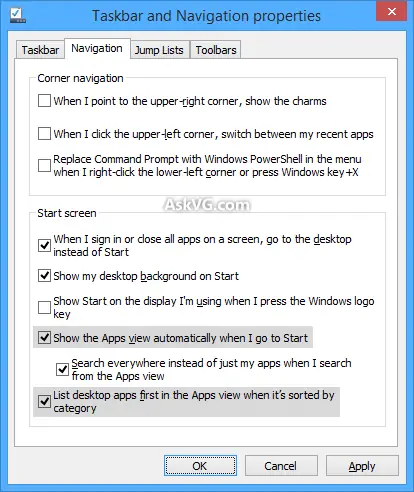
Используйте этот совет, если вы не хотите использовать сторонний вариант, указанный в 1. Для этого щелкните правой кнопкой мыши панель задач на рабочем столе, выберите «Свойства», затем «Навигация». Там установите флажок «Показывать представление приложений автоматически, когда я захожу в «Пуск».” Таким образом, вы увидите список приложений, когда нажмете кнопку «Пуск», а не стартовый экран.
7. Легко выключите компьютер
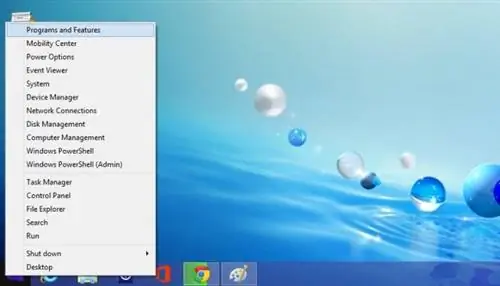
В те времена, когда мы все были вынуждены использовать ванильную Windows 8, не было способа легко выключить компьютер. Вам нужно было либо перетащить указатель в угол, либо сделать это со стартового экрана. Теперь все, что вам нужно сделать, это щелкнуть правой кнопкой мыши кнопку «Пуск» и нажать «Выключить». Все просто.
8. Настройте параметры отображения
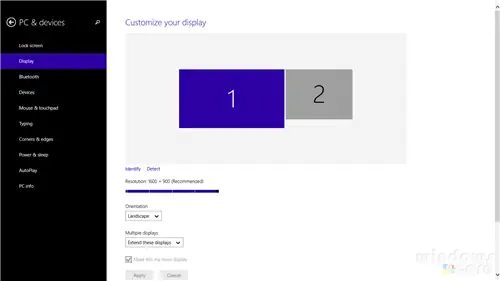
Чтобы найти настройки отображения Windows 8.1, перейдите в настройки (доступ к которым можно легко получить с помощью горячей клавиши Windows + C), измените настройки ПК, затем ПК и устройства. После этого перейдите к отображению с левой стороны, и оттуда вы сможете изменить разрешение и ориентацию. Вы также можете сделать все это, щелкнув правой кнопкой мыши на рабочем столе, но некоторые, вероятно, предпочтут упрощенный интерфейс Windows 8.1 предложений.
9. Просмотр нескольких приложений одновременно
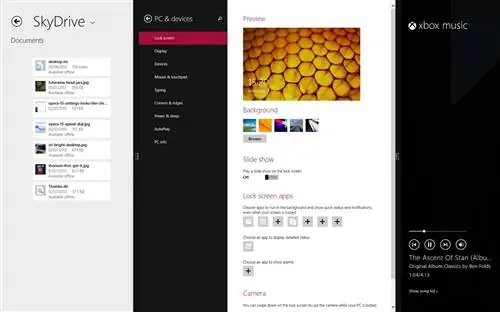
Это похоже на боковую функцию Windows 7, хотя и немного более продвинутую. Сначала откройте несколько приложений. Выберите один из них для отображения на экране (я выбрал погоду). Теперь переместите указатель в верхний левый угол экрана, чтобы увидеть другие запущенные приложения. Выберите любой из них, щелкните правой кнопкой мыши и выберите «Вставить слева». Теперь у вас будет два приложения на экране. Затем повторите этот процесс, за исключением того, что на этот раз, когда щелкнув правой кнопкой мыши приложение, выберите «вставить центр». Теперь у вас будет три приложения на экране. Это полезно, если вам нужно отслеживать большое количество информации одновременно, или если вы используете свой компьютер через большой телевизионный экран и имеете достаточно места для одновременного просмотра нескольких вещей.
10. Отключить горячие углы
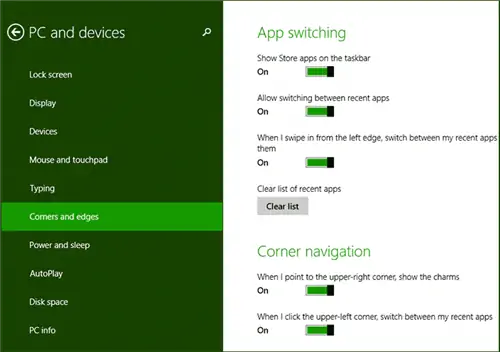
Хотя горячие углы в Windows 8 иногда оказываются полезными, часто они могут доставлять неудобства, особенно если вы случайно подвели курсор к краю экрана и что-то всплывает, когда вы этого не хотите..
Чтобы отключить их, перейдите к ПК и устройствам, к которым вы получаете доступ так же, как и раньше (настройки > изменяют настройки ПК > ПК и устройства). Вместо отображения на этот раз перейдите к «углам и краям». Под подзаголовком угловой навигации отключите обе опции. Теперь ни панель чудо-кнопок, ни список недавних приложений не будут появляться, когда ваш курсор ползет к правому или левому краю экрана.
11. Воспользуйтесь интеллектуальным поиском
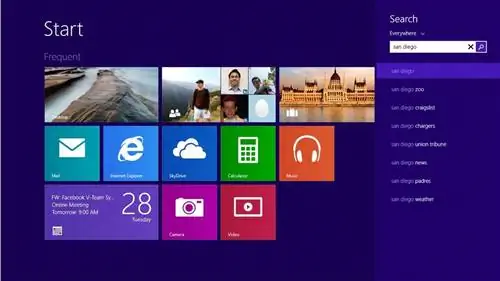
Умный поиск - это одна из функций, за которую я отдаю должное Microsoft. На начальном экране просто начните печатать, и интеллектуальный поиск будет инициализирован. Вы можете искать файл, программу или даже что-то, что вы хотите найти в Интернете. Умный поиск буквально везде ищет то, что вы ищете. Используйте его, когда у вас нет времени открывать веб-браузер или вам лень искать нужную программу на захламленном рабочем столе.
12. Легко находите непонятные настройки
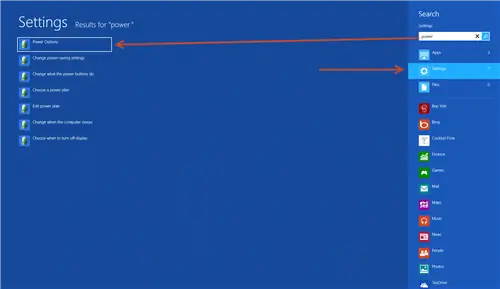
Это небольшая вариация трюка Smart Search. Вместо того, чтобы настраивать интеллектуальный поиск для поиска «всего», используйте раскрывающееся меню, чтобы настроить поиск только для параметров настроек. Это значительно упрощает поиск часто запрашиваемых параметров, связанных со скоростью указателя мыши, проекцией на второй экран и изменением фона рабочего стола.
13. Сохраняйте онлайн-статьи на потом
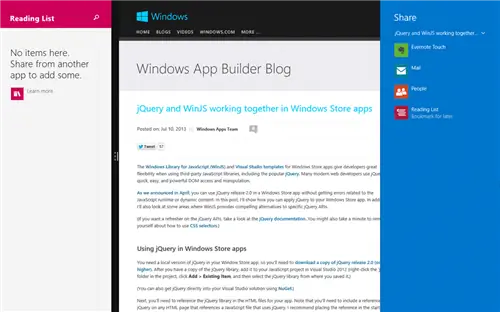
Это полезно, если вы собираетесь в район, где нет подключения к Интернету, или если вы видите статью, которую хотите прочитать, но должны уйти через несколько минут. Для этого найдите статью, которую хотите сохранить, и запустите панель настроек (кнопка windows + c). Затем нажмите кнопку «Поделиться», которая должна открыть приложение «Список для чтения». Оттуда добавьте статью в приложение, и вы сможете прочитать ее позже.
14. Используйте облако
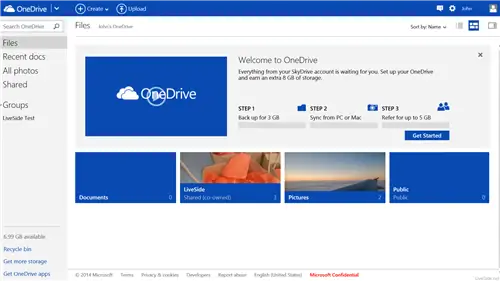
Многие используют Drop Box, но если вы хотите остаться в экосистеме Microsoft, OneDrive предустановлен в Windows 8.1 (для справки, раньше он назывался SkyDrive). Для резервного копирования документов в облако зайдите в настройки, измените настройки ПК, OneDrive. Там включите «сохранять документы в OneDrive по умолчанию». Теперь ваши документы защищены в облаке, что может пригодиться в случае сбоя жесткого диска или выхода компьютера из строя.
15. Сделайте что-нибудь классное с Xbox Music
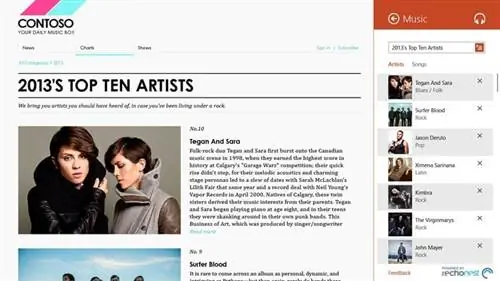
Если вы собираетесь обременять все эти приложения, связанные с Microsoft, вы можете использовать их с пользой. У этого на самом деле есть полукрутая функция, заключающаяся в том, что он может создавать список воспроизведения на основе веб-сайта, который вы просматриваете в данный момент. Это достигается путем поиска песен или исполнителей, упомянутых там, и извлечения их для прослушивания. Чтобы получить доступ к этой функции, перейдите на веб-сайт, откройте боковую панель настроек (кнопка Windows + c) и нажмите «Поделиться». Теперь выберите «Музыка», и он создаст для вас список воспроизведения. Хотя о недостатках Windows 8.1 можно говорить много, я бы сказал, что это довольно изящный маленький инструмент!
Windows 8.1 далека от совершенства (о чем свидетельствует тот факт, что Microsoft активно работает над выпуском Windows 9). Тем не менее, он содержит множество интересных функций, если вы готовы их искать. Во всяком случае, я надеюсь, что то, о чем я говорил в этом списке, хотя бы на некоторое время не позволит вашему мозгу мечтать о Windows 7!